06 Administration
Lizenzen
Lizenzen, Berechtigungen, Tauglichkeiten und Anforderungen werden als Baum angelegt, Personen zugeordnet und mit Ablaufdatum und Warnfrist überwacht.
- Für
- Administrator
Licensing in der Seitenleiste öffnet Lizenzen verwalten mit drei Ansichten:
| Schaltfläche | Ansicht |
|---|---|
Warnungen |
ablaufende und abgelaufene Lizenzen – siehe Lizenzen prüfen |
Mitarbeiter |
die Lizenzen jeder Person |
Lizenzen |
der Lizenzbaum der Organisation |
Der Lizenzbaum
Lizenzen werden als Baum aus Stammlizenzen und untergeordneten Berechtigungen angelegt – etwa ATCO License mit Supervisor (WM) darunter. Die Liste zeigt je Lizenz Name, Dienststelle (oder ALLE DIENSTSTELLEN), Gültigkeit in Monaten und die Warnfristen in Tagen.
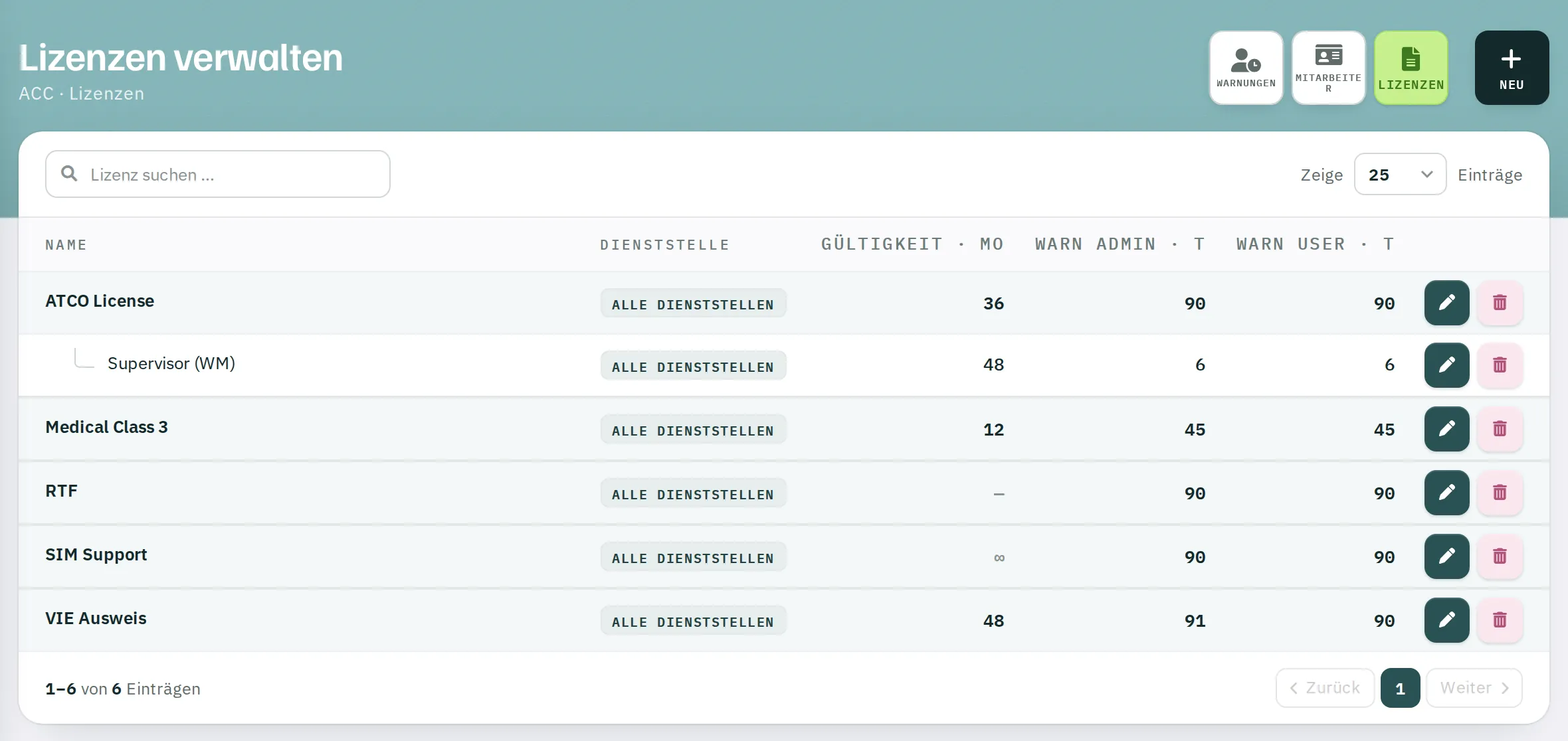
Lizenz anlegen
- Klicken Sie auf
Lizenzen, dann aufNeu. - Name – bis 25 Zeichen.
- Stamm – die übergeordnete Lizenz, oder
---für eine Stammlizenz. - Optional Anmerkungen.
- Für alle Dienststellen – sonst gilt die Lizenz nur für die aktive Dienststelle. Möglich nur, wenn auch die übergeordnete Lizenz für alle gilt.
- Ist Anforderung – für wiederkehrende Pflichten wie eine jährliche Schulung. Anforderungen können keine untergeordneten Lizenzen haben.
- Gültigkeit in Monaten – daraus schlägt Rostify beim Verlängern das neue Ablaufdatum vor. 0 = ohne Ablauf.
- Alarm Admin in Tagen – ab wann die Lizenz in der Warnliste und im Dashboard der Person erscheint. 0 = keine Warnung.
- Alarm Benutzer in Tagen. Derzeit gilt für die Anzeige beim Lizenzinhaber ebenfalls Alarm Admin.
- Klicken Sie auf
SPEICHERN.
Eine Lizenz lässt sich nur löschen, wenn keine Person sie hat.
Lizenzen einer Person
Die Ansicht Mitarbeiter zeigt je Person ihre Lizenzen als Baum mit Nummer und Ablauf – grau inaktiv, rot abgelaufen, ocker in der Warnfrist.
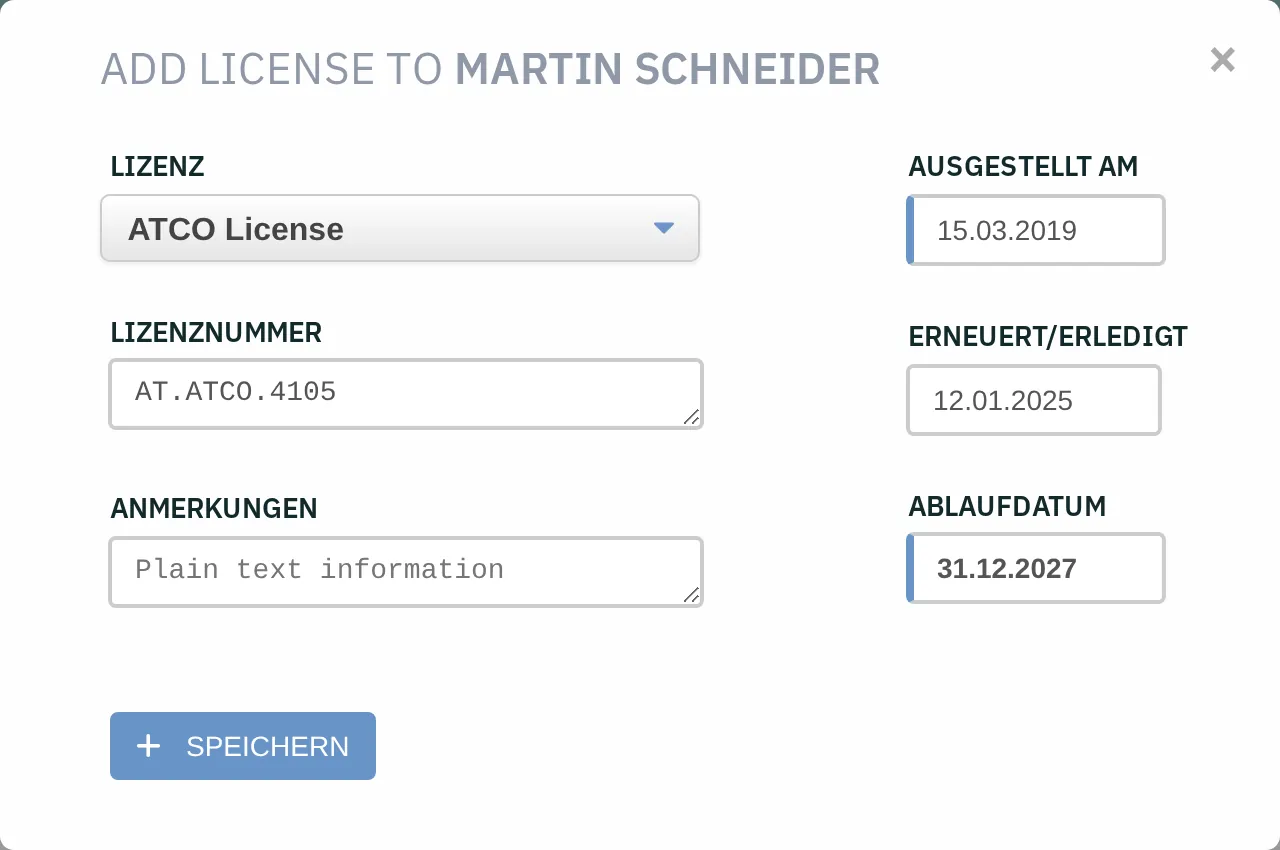
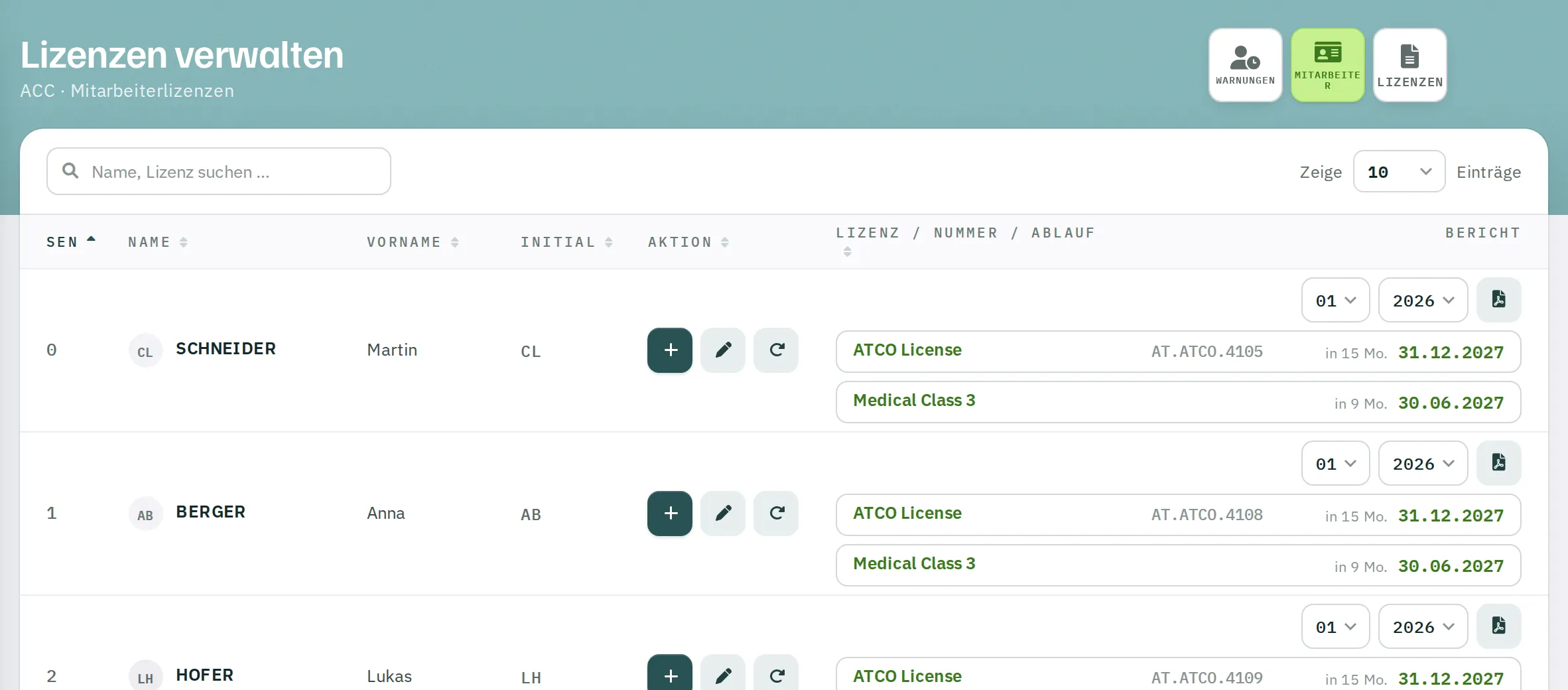
| Aktion | Wirkung |
|---|---|
| + Lizenz hinzufügen | Lizenz wählen, Lizenznummer, Ausgestellt am, Erneuert/Erledigt und Ablaufdatum (Pflicht) eintragen. Bereits vergebene Lizenzen sind gesperrt; untergeordnete erst wählbar, wenn die Person die übergeordnete hat. |
| Stift | Ausstellungsdatum ändern, aktiv/inaktiv schalten, Lizenz löschen. Eine Lizenz mit untergeordneten Einträgen löschen Sie erst, wenn diese gelöscht sind. |
| Kreispfeil | Verlängern – siehe Lizenzen prüfen. |
| Bericht | Monat und Jahr wählen, dann das PDF: die Zeit der Person auf Positionen laut OPS-Plan. |
Lizenzen mit Diensten und Positionen verknüpfen
Welche Lizenzen ein Dienst oder eine Position verlangt, legt der Dienstplaner in den Diensten und Positionen fest. Rostify teilt dann nur Personen ein, die alle verlangten Lizenzen aktiv haben. Das Ablaufdatum allein sperrt nicht – setzen Sie abgelaufene Lizenzen deshalb auf Inaktiv oder verlängern Sie sie.