04 Supervisor
Briefings verfassen
Mit E-Briefing erreichen Informationen genau die Personen, die sie brauchen. Pflicht-Briefings werden nachweisbar vor Dienstantritt gelesen.
- Für
- Supervisor
- Dienstplaner
- Administrator
Briefings verfassen und verwalten dürfen Supervisoren, Dienstplaner und Administratoren. Briefing in der Seitenleiste öffnet das Modul; die Werkzeugleiste hat vier Schaltflächen:
| Schaltfläche | Ansicht |
|---|---|
Lesen |
Meine Briefings – die eigene Leseliste, siehe Briefings lesen |
Offen |
Ungebriefte Nutzer |
Verwalten |
Briefings verwalten |
Neu |
Neues Briefing |
Neues Briefing
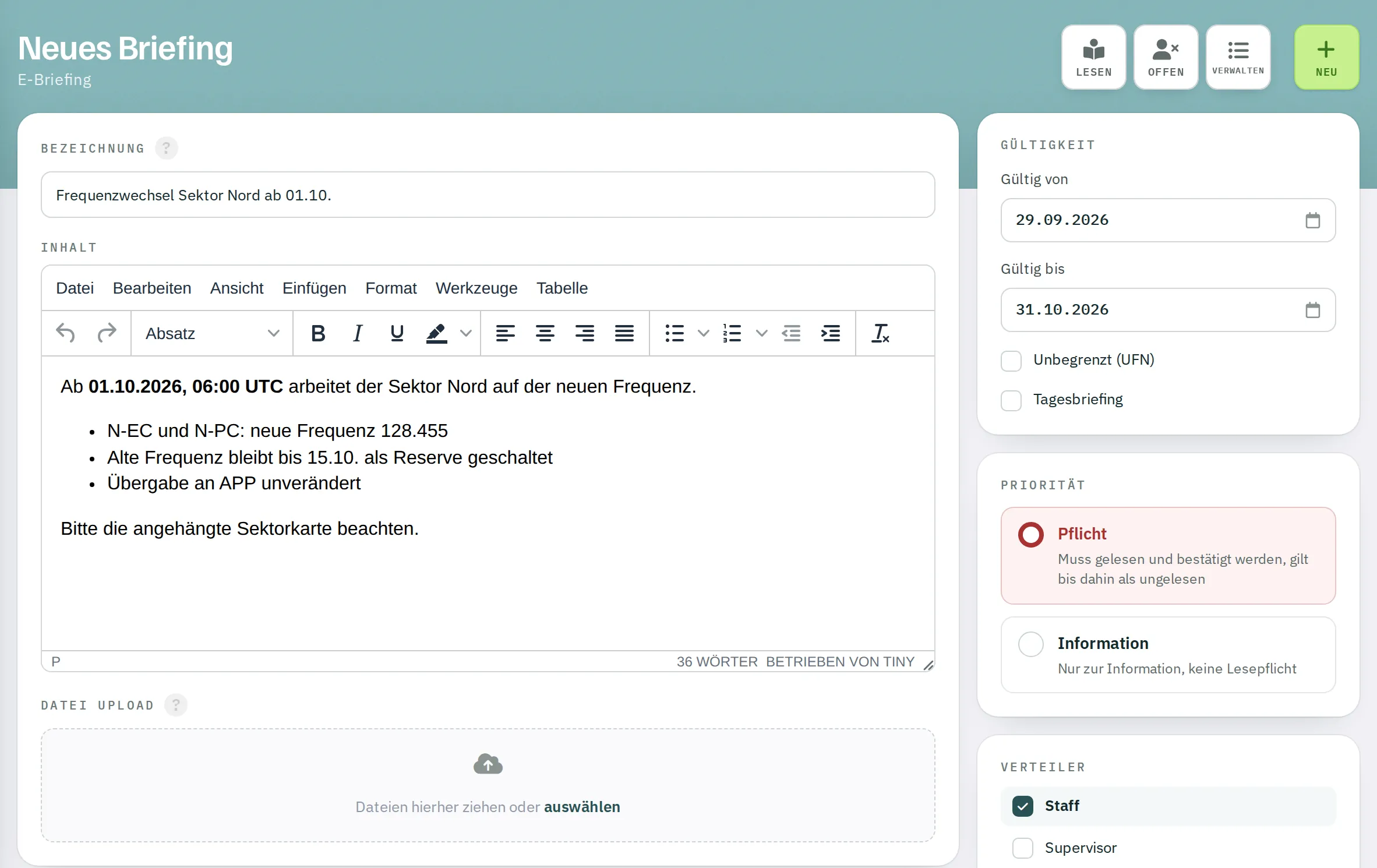
- Klicken Sie auf
Neu. - Bezeichnung – die Überschrift, bis 50 Zeichen.
- Inhalt – formatierter Text mit Überschriften, Listen, Tabellen und Links.
- Datei Upload – bis zu fünf Dateien je 50 MB: Bilder, PDF, Word, Excel. Ziehen Sie die Dateien in das Feld oder klicken Sie auf auswählen.
- Dienststellen – klicken Sie links auf eine Dienststelle, um sie nach rechts in die Auswahl zu verschieben.
- Gültigkeit – Gültig von und Gültig bis, oder Unbegrenzt (UFN), oder Tagesbriefing.
- Priorität – Pflicht (muss gelesen und bestätigt werden) oder Information (keine Lesepflicht).
- Verteiler – die Rollen, die das Briefing erhalten: Staff, Supervisor, Planner, Admin und – je nach Leistungsumfang – Trainer und Trainee. Vorausgewählt ist Staff.
- Klicken Sie auf
BRIEFING VERÖFFENTLICHEN.
Wer ein Briefing erhält, steht mit dem Veröffentlichen fest: alle Personen der gewählten Dienststellen mit einer der gewählten Rollen, die im Gültigkeitszeitraum dort registriert sind. Wer später in die Dienststelle kommt, erhält das Briefing nur über Weiterleiten. Ohne Dienststelle oder ohne Rolle hat das Briefing keine Empfänger.
Ein veröffentlichtes Briefing lässt sich nicht mehr bearbeiten. Für Korrekturen lassen Sie es ablaufen und veröffentlichen ein neues. Eine Benachrichtigung per Push oder SMS gibt es nicht; Empfänger sehen neue Briefings in der Seitenleiste, im Dashboard und – bei Pflicht-Briefings – der Supervisor im Board.
Tagesbriefing
Mit Tagesbriefing gilt das Briefing nur heute. Gültigkeit und Priorität werden ausgeblendet. Tagesbriefings sind nur an ihrem Tag sichtbar und werden nach sieben Tagen gelöscht.
Briefings verwalten
Verwalten listet Ihre eigenen Briefings und alle Briefings an Dienststellen, in denen Sie Supervisor, Dienstplaner oder Administrator sind. Tagesbriefings erscheinen hier bis drei Tage nach ihrem Tag.
Die Spalte Autor · Verteiler zeigt per Infokarte die adressierten Rollen und Dienststellen. Das Personen-Symbol öffnet die Liste aller Empfänger – wer gelesen hat, ist grün hinterlegt.
| Aktion | Wirkung |
|---|---|
| Weiterleiten | Weitere Personen der Organisation als Empfänger hinzufügen. Bestehende Empfänger sind gesperrt. |
| Ablaufen lassen | Setzt Gültig bis auf gestern. Das Briefing verschwindet aus den Leselisten. |
| Löschen | Löscht das Briefing mit allen Dateien und Lesebestätigungen. Nur für den Autor und Administratoren einer adressierten Dienststelle. |
Wer ist noch nicht gebrieft?
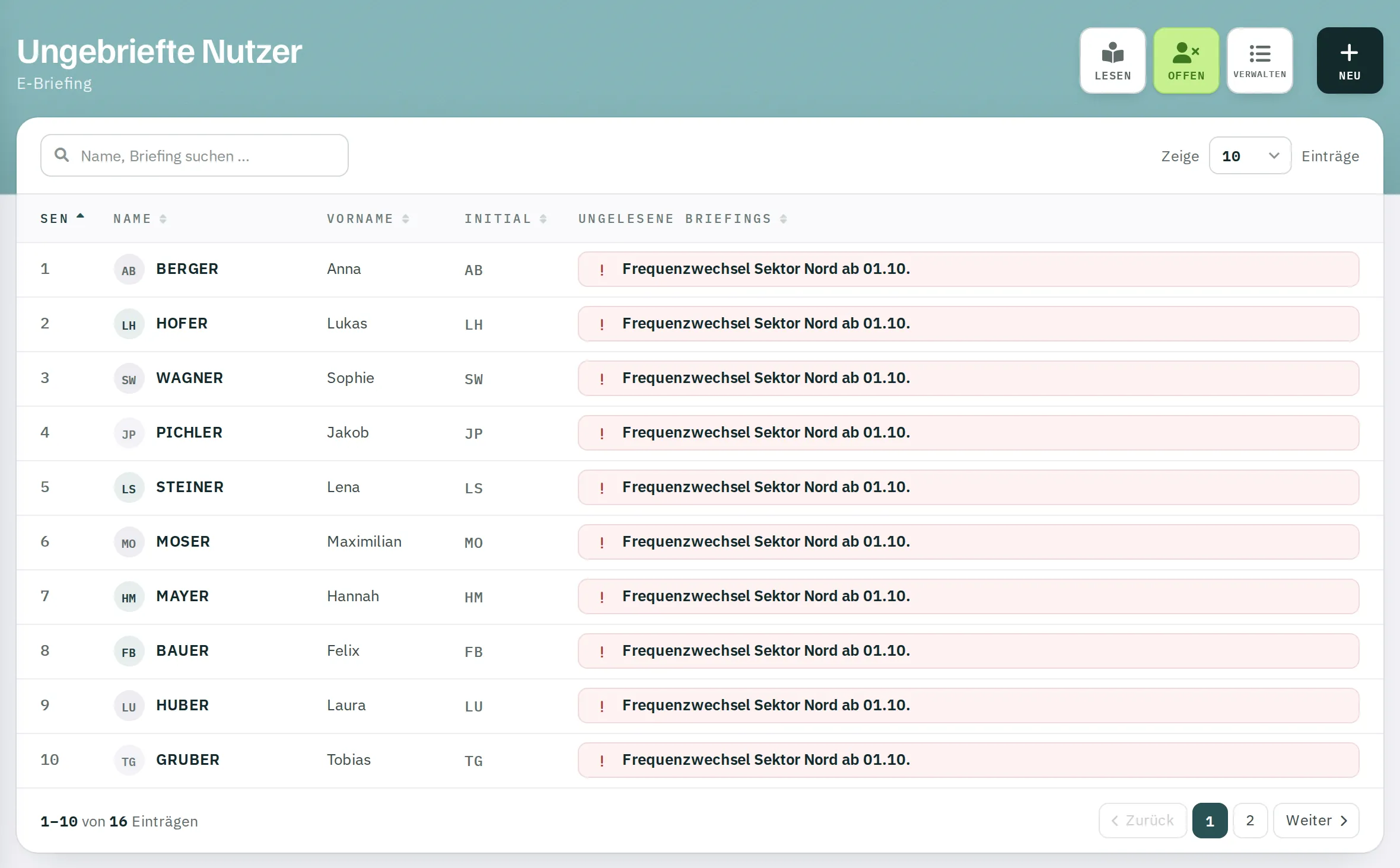
Offen zeigt alle aktiven Personen Ihrer Dienststellen, die ein gültiges Briefing noch nicht gelesen haben, mit den Titeln der ungelesenen Briefings in der Farbe ihrer Priorität. Im Supervisor-Board sind Personen mit ungelesenem Pflicht-Briefing rot unterstrichen.
Öffnen Sie selbst ein Briefing, bei dem Sie nicht Empfänger sind, zeigt der Status ADMINISTRATOR – Sie dürfen es lesen, bestätigen aber nicht.