04 Supervisor
Zeiten erfassen
Unter Zeit tragen Sie spontane Überstunden ein, buchen Kommen und Gehen für Mitarbeiter und korrigieren vergebene Überstunden.
- Für
- Supervisor
Zeit in der Seitenleiste öffnet die Seite mit zwei Ansichten: Überstunden und Stechuhr. Die Werkzeugleiste hat drei Schaltflächen: Überstunden, Gekommen, Gegangen.
Spontane Überstunde eintragen
Für Mehrarbeit, die keinen ausgefallenen Dienst ersetzt – etwa eine Verlängerung wegen Verkehrsaufkommen:
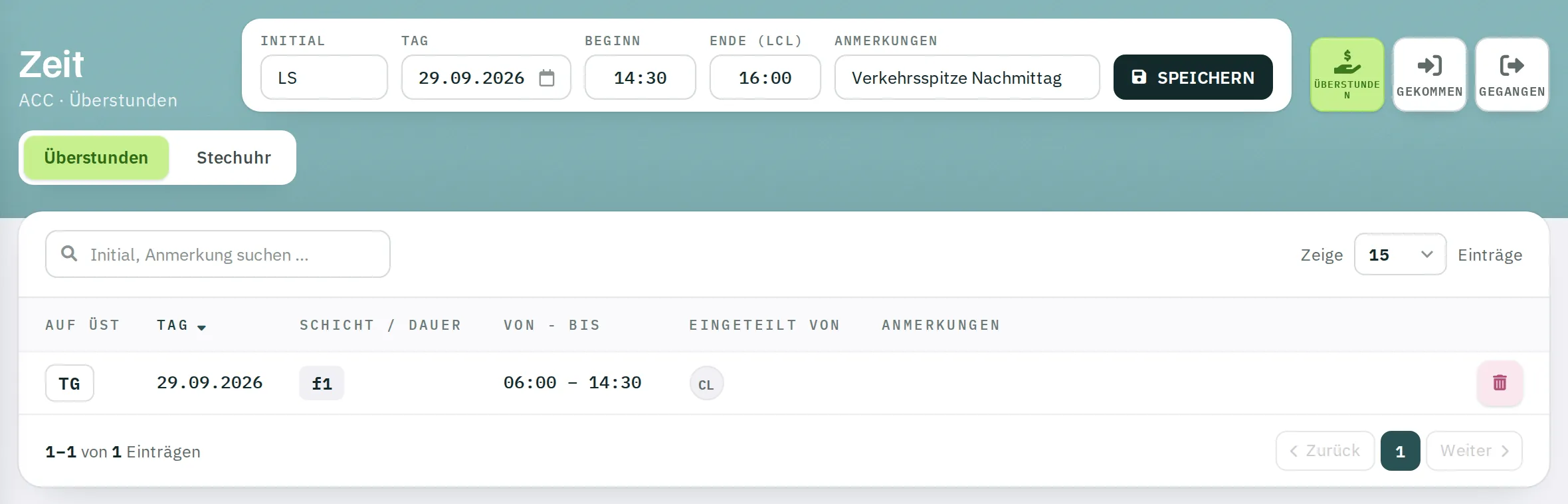
- Klicken Sie auf
Überstunden. - Tragen Sie Initial, Tag, BEGINN und ENDE (lcl) ein. Über Mitternacht ist möglich.
- Optional eine Anmerkung (bis 30 Zeichen).
- Klicken Sie auf
SPEICHERN. Bestätigung: OVERTIME SAVED.
Die Stunden erscheinen im Supervisor-Board unter Zusätzliche Dienste, im OPS-Plan und im Plan der Person.
| Meldung | Grund |
|---|---|
| Staff member is absent! | Die Person ist an dem Tag abwesend. |
| Die Person ist bereits für Überstunden eingeteilt. | An diesem Tag gibt es schon eine Überstunde. |
| Selected dates too far in past | Das Datum liegt vor dem Beginn des Vormonats. |
Warnungen zu Dienstfolge und Wochenstunden erscheinen wie beim Ersetzen – gespeichert wird trotzdem.
Liste der Überstunden
Die Ansicht Überstunden zeigt alle Ersatz- und Überstunden der Dienststelle ab dem laufenden Monat, neueste zuerst:
| Spalte | Inhalt |
|---|---|
| AUF ÜSt | Initial – oder NIL für „kein Ersatz nötig“ |
| TAG | Datum |
| SCHICHT / DAUER | Dienstkürzel oder Stunden |
| VON - BIS | Zeiten |
| EINGETEILT VON | wer eingetragen hat |
| ANMERKUNGEN | Freitext |
Mit dem Papierkorb löschen Sie eine Überstunde. Supervisoren können Einträge ab heute löschen, ältere nur Dienstplaner. Gehört die Überstunde zu einem Ersatz, ist der Dienst in der Abwesenheitsliste danach wieder offen. Auch ein versehentliches NIL löschen Sie hier.
Stechuhr für Mitarbeiter
Kommt jemand früher oder geht später, buchen Sie das für die Person:
- Klicken Sie auf
GekommenoderGegangen. - Tragen Sie Initial, Datum (sechs Tage zurück bis 14 Tage voraus) und die Uhrzeit ein. Vorbelegt ist die aktuelle Uhrzeit.
- Klicken Sie auf
SPEICHERN.
Rostify rechnet die Abweichung zum geplanten Dienst aus – genauso wie bei der Stechuhr der Mitarbeiter.
Die Ansicht Stechuhr listet die Buchungen der letzten und kommenden zwei Wochen:
| Spalte | Inhalt |
|---|---|
| INITIAL, TAG | Person und Datum |
| EINGETEILT VON | wer zuletzt gebucht hat |
| REMARKS | Anmerkung, bis 25 Zeichen, mit Speichern-Symbol |
| PLN | geplanter Dienst |
| START | ENDE, DAUER | Zeiten |
| ZK Δ | Abweichung, grün im Plus, rot im Minus |
| EREIGNIS | Gekommen, Gegangen, Pause – je mit ✕ zum Löschen |
Buchungen löschen Supervisoren und Dienstplaner bis sieben Tage danach. Gekommen lässt sich erst löschen, wenn Gegangen gelöscht ist.