01 Grundlagen
Die Oberfläche
Kopfzeile, Seitenleiste, Dienststellen-Umschalter und die Bedienelemente, die auf allen Seiten gleich funktionieren.
- Für
- Alle
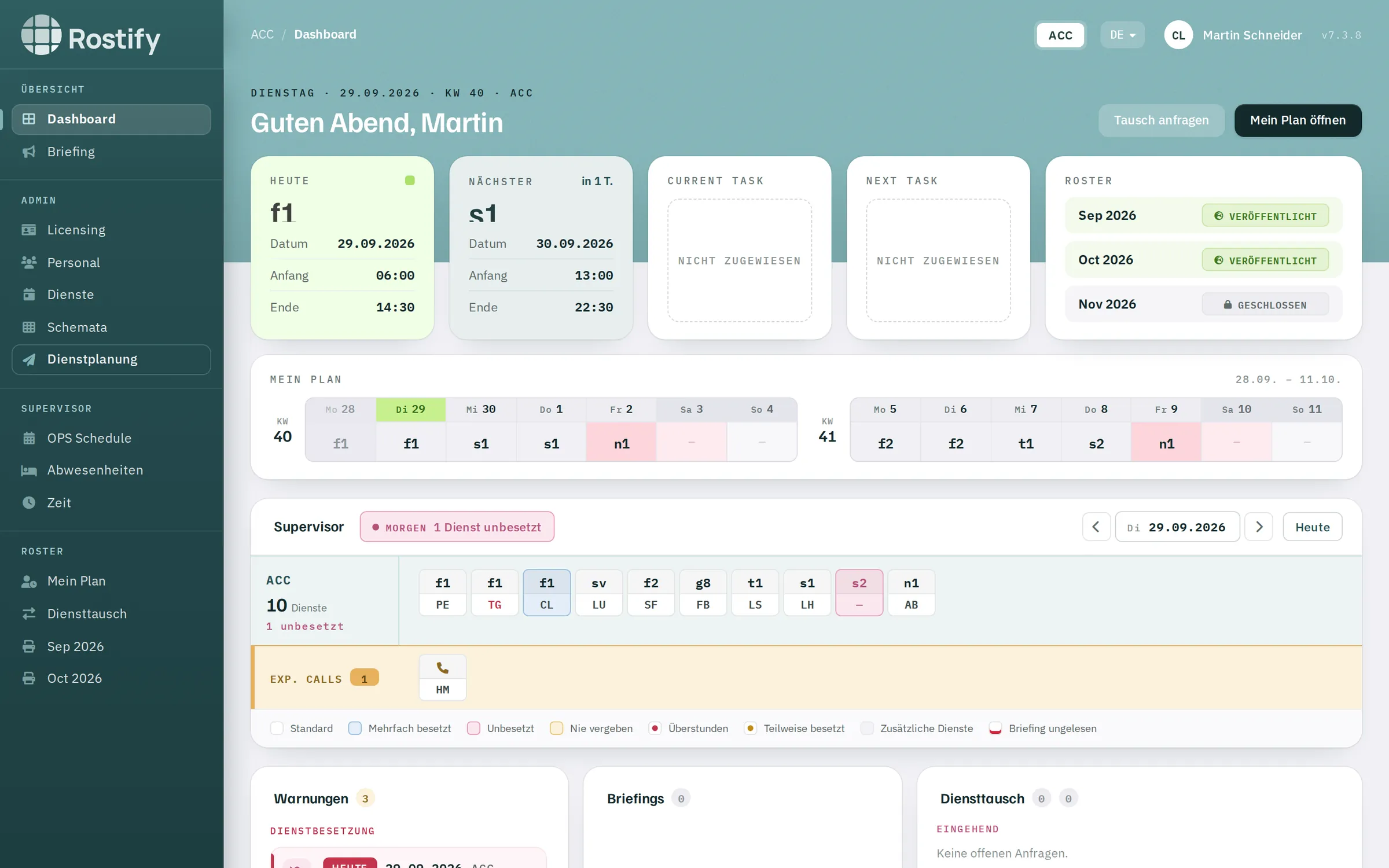
Kopfzeile
| Element | Funktion |
|---|---|
| Logo | Führt zurück zum Dashboard. |
| Pfad | Zeigt die aktive Dienststelle und die aktuelle Seite, zum Beispiel ACC / Dienstplanung. |
| Dienststellen-Umschalter | Eine Schaltfläche je Dienststelle, in der Sie registriert sind. Die hervorgehobene ist aktiv. |
| Sprache | DE oder EN. Nach dem Umschalten öffnet Rostify das Dashboard. |
| Name und Initial | Öffnet Ihr Profil. |
| Versionsnummer | Die installierte Rostify-Version, zum Beispiel v7.3.8. |
Auf dem Smartphone klappt das Menüsymbol links oben die Seitenleiste auf. Mit Esc schließen Sie offene Menüs.
Die aktive Dienststelle
Fast jede Seite zeigt Daten der aktiven Dienststelle. Ein Klick auf eine andere Dienststelle im Umschalter wechselt sie. Sie bleiben dabei auf der aktuellen Seite, sofern Sie dort auch in der neuen Dienststelle die nötige Rolle haben – sonst öffnet Rostify das Dashboard.
Nach dem Anmelden ist die erste OPS-Dienststelle aktiv, in alphabetischer Reihenfolge.
Seitenleiste
Die Seitenleiste zeigt nur Einträge, für die Sie in der aktiven Dienststelle eine Rolle haben. Sie ist in vier Gruppen geteilt.
| Gruppe | Einträge | Sichtbar für |
|---|---|---|
| Übersicht | Dashboard, Briefing |
alle |
| ADMIN | Licensing, Personal |
Administrator |
Dienste, Schemata, Dienstplanung |
Dienstplaner | |
Dienststellen |
Super-Admin | |
| SUPERVISOR | Licensing, OPS Schedule, Abwesenheiten, Zeit |
Supervisor (in OPS-Dienststellen) |
| ROSTER | Mein Plan, Diensttausch |
Mitarbeiter |
| Monate mit Druck-Symbol, zum Beispiel Oct 2026 | alle mit Einsicht in veröffentlichte Pläne |
Abmelden steht ganz unten.
Farbige Markierung bei „Briefing“
Der Eintrag Briefing ist eingefärbt, wenn ungelesene Briefings auf Sie warten:
- Rot – ein gültiges Pflicht-Briefing ist ungelesen.
- Gelb – ein Pflicht-Briefing, das erst gültig wird, oder ein Tagesbriefing ist ungelesen.
- Blau – ein informatives Briefing ist ungelesen.
Gruppendienstplan drucken
Unter ROSTER stehen bis zu drei Monate – der laufende und die zwei folgenden –, sobald der Plan veröffentlicht ist. Ein Klick öffnet den Gruppendienstplan der aktiven Dienststelle als PDF in einem neuen Tab. Details unter Kalender und Druck.
Meldungen
Nach dem Speichern erscheint oben auf der Seite ein Balken:
- Erledigt – die Aktion war erfolgreich.
- Warnung – etwas wurde nicht oder nur mit Vorbehalt gespeichert. Der Text nennt den Grund.
- Hinweis – eine Information ohne Handlungsbedarf.
Der Balken verschwindet nach neun Sekunden von selbst. Mit × schließen Sie ihn sofort.
Formulare
- Ein farbiger linker Rand kennzeichnet Pflichtfelder.
- Das Fragezeichen neben einem Feld zeigt eine kurze Erklärung.
- Datumsfelder haben einen Kalender. Sie können das Datum auch im Format TT.MM.JJJJ eintippen.
Zurücksetzenstellt die Werte wieder her, die beim Öffnen des Formulars eingetragen waren.
Tabellen
Listen mit vielen Einträgen haben ein Suchfeld, eine Auswahl der Einträge je Seite und Blättern-Schaltflächen. Rostify merkt sich Suche und Seite im Browser, bis Sie sie ändern.
Infokarten
Fahren Sie mit der Maus über ein Dienstkürzel oder ein Initial, zeigt eine Infokarte Details – etwa Beginn, Ende und Dauer eines Dienstes oder Name und Telefonnummer einer Person. Auf Touch-Geräten tippen Sie kurz auf das Element.