02 Mitarbeiter
Mein Plan
Ihr Monatsplan mit Stundenbilanz, Farben und Symbolen – und was er zeigt, solange der Plan noch in Arbeit ist.
- Für
- Mitarbeiter
- Trainee
Öffnen
Klicken Sie in der Seitenleiste auf Mein Plan oder im Dashboard auf Mein Plan öffnen. Die Seite zeigt den Plan der aktiven Dienststelle. Dienste aus Ihren anderen Dienststellen erscheinen mit deren Alias-Kürzel.
Werkzeugleiste
| Schaltfläche | Funktion |
|---|---|
ICS |
Lädt den veröffentlichten Monat als Kalenderdatei – siehe Kalender und Druck. |
Trainer |
Nur für Trainees: der Plan Ihrer Trainer – siehe Trainee. |
Stechuhr |
Abweichungen von der geplanten Dienstzeit erfassen – siehe Stechuhr. Nur bei veröffentlichtem Monat. |
Urlaub |
Urlaub und andere geplante Abwesenheiten beantragen – siehe Urlaub beantragen. |
Ausgegraute Schaltflächen sind im gewählten Monat nicht verfügbar.
Monat wählen
Die Reiter unter der Werkzeugleiste zeigen den laufenden Monat und die drei folgenden. Den Vormonat sehen Sie, bis er archiviert ist.
Zwei Ansichten
Normalansicht
Oben stehen die Kennzahlen des Monats:
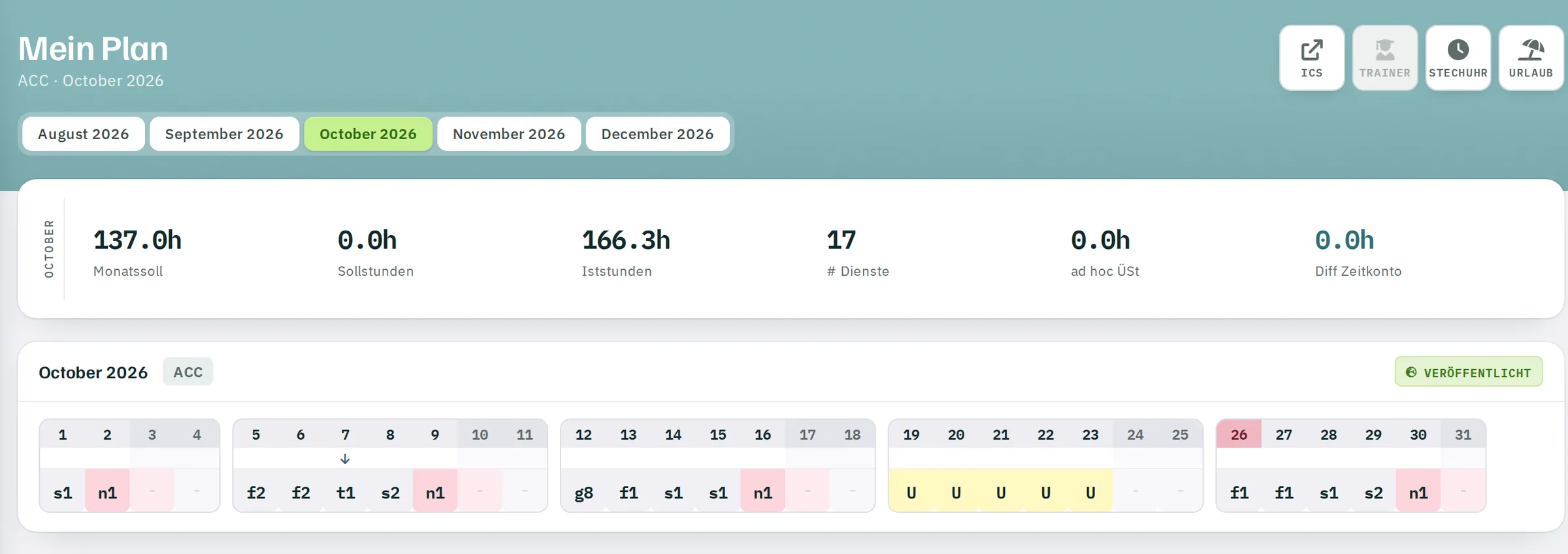
| Wert | Bedeutung |
|---|---|
| Monatssoll | Stunden laut Ihrem Beschäftigungsausmaß. |
| Sollstunden | Die Stunden laut dem veröffentlichten Plan. Bis der Monat abgerechnet ist, kann hier 0 stehen. |
| Iststunden | Die Stunden aller aktuell eingetragenen Dienste, über alle Dienststellen. |
| # Dienste | Anzahl der Dienste im Monat. |
| ad hoc ÜSt | Überstunden, die ein Supervisor eingetragen hat. |
| Diff Zeitkonto | Summe der Stechuhr-Abweichungen des Monats. |
Darunter folgt der Monat in Wochenblöcken von Montag bis Sonntag. Jeder Tag hat drei Zeilen: das Datum, eine Markerzeile und den Dienst. Fahren Sie über einen Dienst, zeigt die Infokarte Beginn, Ende, Dauer, wer ihn eingetragen hat und – falls der Planer Ihren Wunsch geändert hat – den ursprünglich gewünschten Dienst.
Ansicht „In Planung“
Solange der Dienstplaner den Monat bearbeitet, ist die Karte gestrichelt umrandet und mit IN PLANUNG gekennzeichnet. Sie sehen nur Ihre eigenen Wünsche, Ihre Abwesenheiten und – falls der Planer einen Wunsch geändert hat – Ihren ursprünglichen Wunsch. Eingaben sind in dieser Phase nicht möglich. Der Hinweis für andere noch nicht sichtbar gilt für alles, was Sie hier sehen.
Farben und Symbole
- Nachtdienst – läuft optisch in den Folgetag.
- Abwesend – Urlaub, Krankenstand oder andere Abwesenheit.
- Ruhezeitunterschreitung – zwischen zwei Diensten fehlt die vorgeschriebene Ruhezeit.
- Wunsch ≠ Dienst – der eingeteilte Dienst weicht von Ihrem Wunsch ab.
- X1Gelbe Schrift – Ihr eigener Wunsch in einem noch nicht veröffentlichten Plan.
- Blau oder grün hinterlegt – vom Dienstplaner markiert.
In der Markerzeile stehen:
- das Kürzel einer Krankmeldung oder einer anderen spontanen Abwesenheit,
- Stunden-Überstunden als Zahl, ganze Überstunden-Dienste in Rot,
- die Stechuhr-Abweichung des Tages,
- Tauschpfeile: blau für Ihren eigenen offenen Tausch (↑ Sie geben ab, ↓ Sie bekommen), magenta für eine Anfrage an Sie. Die Infokarte der magenta Pfeile zeigt den angebotenen Dienst.
Die vollständige Legende klappen Sie unter dem Plan auf.
Büro- und OPS-Stunden
Haben Sie einen Büroanteil (Jobshare), zeigt eine Tabelle unter dem Plan die Stunden getrennt nach Büro, OPS und gesamt (OVRL): die Prognose (PRDCT), das Soll (TARGET) und den Ist-Stand (ACTUAL). Rosa hinterlegt ist ein Ist-Wert bis zum Soll, grün einer darüber.
Nicht registriert
Waren Sie im gewählten Monat nicht in der Dienststelle registriert, steht dort Du bist nicht an dieser Dienststelle registriert.