01 Grundlagen
Das Dashboard
Die Startseite nach dem Anmelden. Sie zeigt, was heute ansteht und was Ihre Aufmerksamkeit braucht – zugeschnitten auf Ihre Rollen.
- Für
- Alle
Kopfbereich
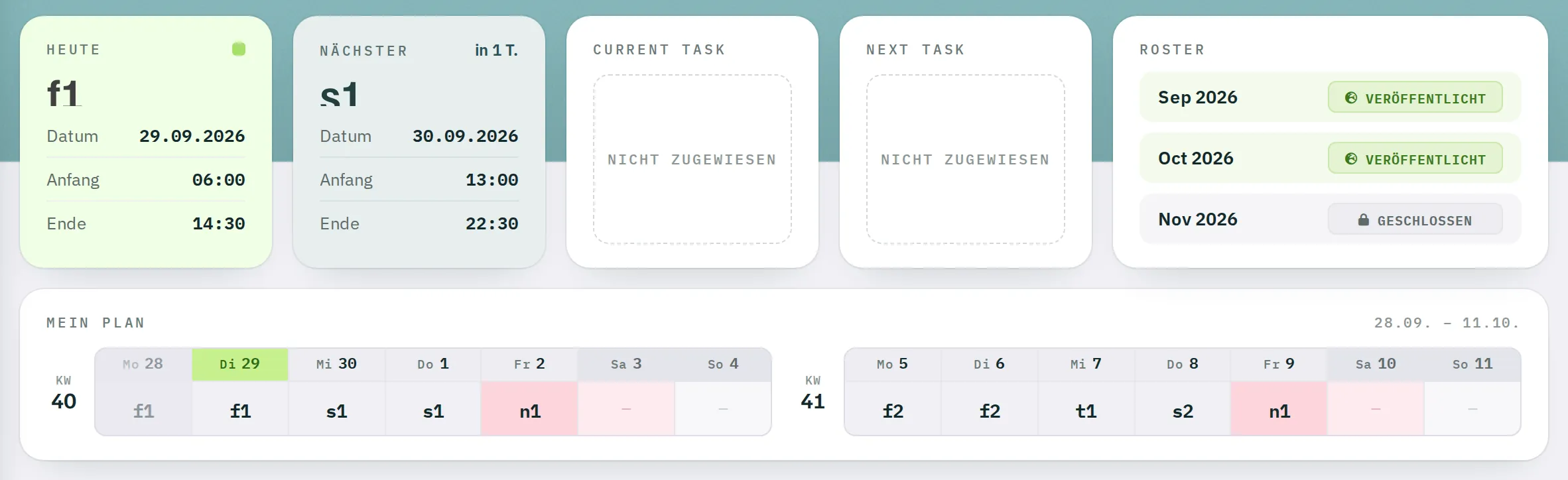
Über der Begrüßung stehen Wochentag, Datum, Kalenderwoche und die aktive Dienststelle. Mitarbeiter finden rechts zwei Schnellzugriffe: Tausch anfragen und Mein Plan öffnen.
Erste Zeile: Ihr Tag
| Karte | Inhalt |
|---|---|
| Heute | Ihr heutiger Dienst mit Beginn und Ende. Ohne Dienst steht frei oder das Kürzel einer Abwesenheit. Eine Überstunde erscheint in Rot. |
| Nächster | Ihr nächster Dienst und in wie vielen Tagen er beginnt. |
| Current Task | Die Position, auf der Sie laut OPS-Plan gerade eingeteilt sind, mit Uhrzeit. Ohne Einteilung: nicht zugewiesen. |
| Next Task | Ihre nächste Position laut OPS-Plan. |
| ROSTER | Der Status der Monatspläne der aktiven Dienststelle für den laufenden und die zwei folgenden Monate. |
Die Karten Heute und Nächster zeigen Dienste aus allen Dienststellen, in denen Sie registriert sind – aber nur aus veröffentlichten Plänen.
Status der Monatspläne
| Status | Bedeutung |
|---|---|
| Offen | Wunschabgabe möglich – bis zu dem Datum, das die Infokarte nennt. |
| Geschlossen | Wunschabgabe beendet, der Plan wird erstellt. |
| Veröffentlicht | Der Plan ist für Mitarbeiter sichtbar. |
| Archiviert | Der Monat ist abgeschlossen; Änderungen sind nicht mehr möglich. |
| Fertig | Nur Support-Dienststellen: Der Plan ist fertiggestellt. |
Mein Plan – zwei Wochen
Mitarbeiter sehen die laufende und die nächste Kalenderwoche mit allen Diensten. Heute, Wochenenden und Feiertage sind markiert, Abwesenheiten und Nachtdienste farbig hinterlegt. Solange nicht alle Dienststellen, in denen Sie Mitarbeiter sind, den Monat veröffentlicht haben, bleibt die Woche gesperrt: Plan noch nicht veröffentlicht.
Supervisor-Bereich
Supervisoren und Beobachter sehen hier die Tagesbesetzung aller ihrer Dienststellen, die erwarteten Rückrufe und – nur Supervisoren – die Ermüdungsprüfung FACK. Alles dazu im Kapitel Lagebild.
Dritte Zeile: Warnungen, Briefings, Diensttausch
Warnungen
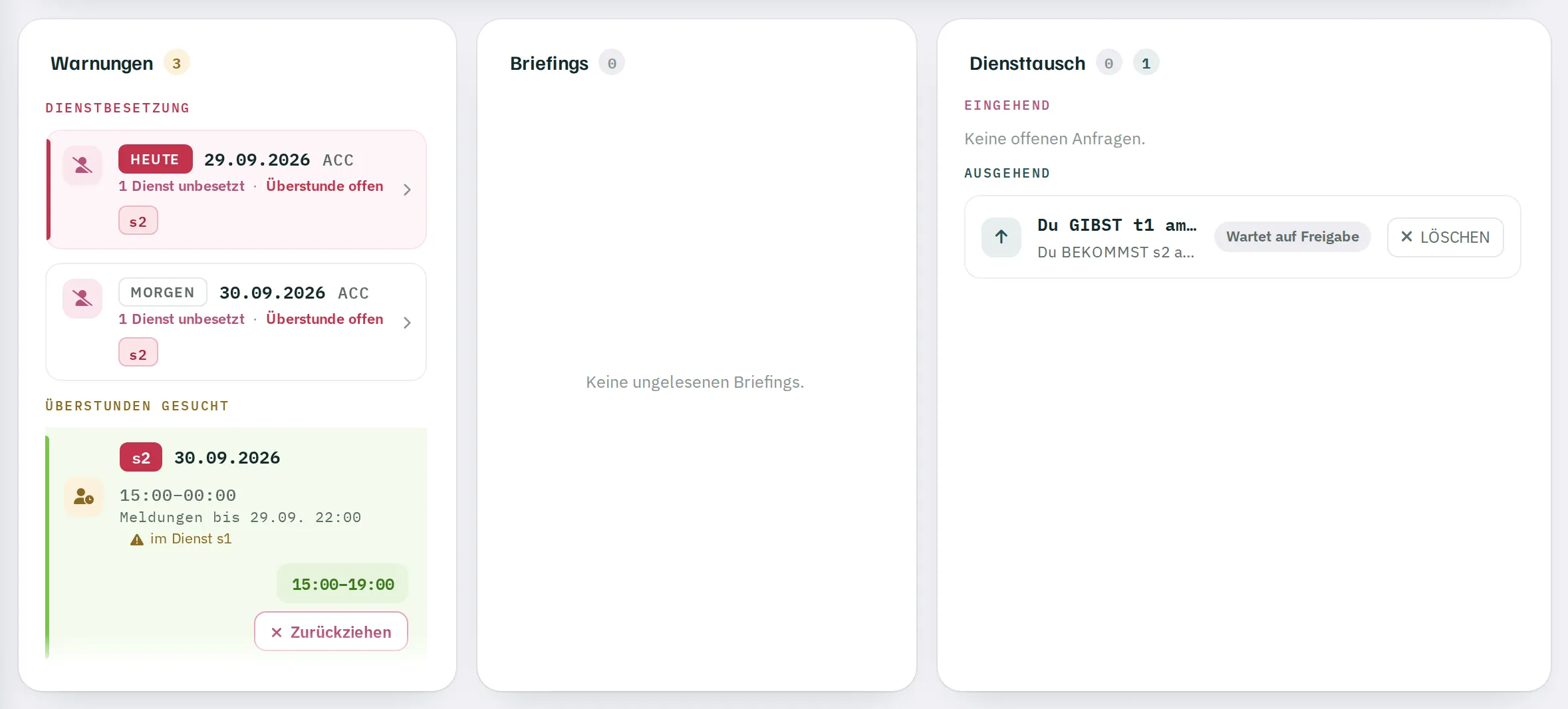
Die Karte sammelt alles, was eine Reaktion braucht. Die Zahl im Titel nennt die Anzahl der Einträge.
| Eintrag | Für | Bedeutung |
|---|---|---|
| Benachrichtigungen auf diesem Gerät | alle | Angebot, Dienstanfragen als Mitteilung im Browser zu erhalten statt per SMS. Einschalten meldet diesen Browser an, Später blendet den Hinweis aus. Siehe Profil. |
| Überstunden gesucht | Mitarbeiter | Eine offene Überstunden-Anfrage Ihrer Dienststelle. Hier melden Sie sich freiwillig – siehe Überstunden anbieten. |
| Ergebnis der Meldung | Mitarbeiter | Drei Stunden lang nach der Vergabe: Du hast den Zuschlag. oder Der Dienst ist anderweitig vergeben. |
| Ablaufende Lizenzen | Lizenzinhaber | Eigene Lizenzen, die bald ablaufen, mit Ablaufdatum. |
| Dienstbesetzung | Supervisor | Unbesetzte Dienste und offene Überstunden für heute und morgen. |
| Zeitgeber läuft nicht | Dienstplaner | Der automatische SMS-Nachversand arbeitet nicht. Bitte an den Rostify-Support melden. |
Ohne Einträge steht Keine Warnungen.
Briefings
Ungelesene Briefings mit Priorität und Gültigkeitsbeginn. Ein Klick öffnet das Briefing. Der farbige Punkt zeigt die Art:
- Rot – Pflicht, bereits gültig
- Gelb – Pflicht, noch nicht gültig
- Rosa – Tagesbriefing
- Blau – informativ
Diensttausch
Offene Tauschanfragen in zwei Abschnitten:
- EINGEHEND – Anfragen an Sie, gekennzeichnet mit ENTSCHEIDUNG NÖTIG. Mit ✓ nehmen Sie an, mit ✕ lehnen Sie ab.
- AUSGEHEND – Ihre eigenen Anfragen mit dem Status Wartet auf Freigabe oder Abgelehnt. Mit
LÖSCHENziehen Sie eine Anfrage zurück.
Den ganzen Ablauf beschreibt Diensttausch.
Kontingente
Super-Admins sehen am Ende der Seite drei Kacheln: verbrauchte SMS im laufenden Monat, aktive Benutzer und Dienststellen – jeweils im Verhältnis zum vereinbarten Kontingent. Ab 85 % Auslastung wird der Balken rot.