05 Dienstplanung
Positionsplan
Der Positionsplan legt fest, welche Position zu welcher Uhrzeit besetzt sein muss – je Wochentag, im Raster der Dienststelle, gültig für eine Saison.
- Für
- Dienstplaner
Aus dem Positionsplan leitet Rostify das optimale Schema ab, und der OPS-Plan zeigt ihn als Tagesbedarf. Legen Sie zuerst die Positionen an.
Die Liste
Schemata → Positionsplan zeigt alle Pläne der Dienststelle mit Gültigkeit, Wochentagsmodus (je Wochentag oder alle gleich), Zahl der Positionen, Spitze (die meisten gleichzeitig besetzten Positionen) und einem kleinen Tagesprofil. Der Plan, der heute gilt, ist mit Aktuell markiert.
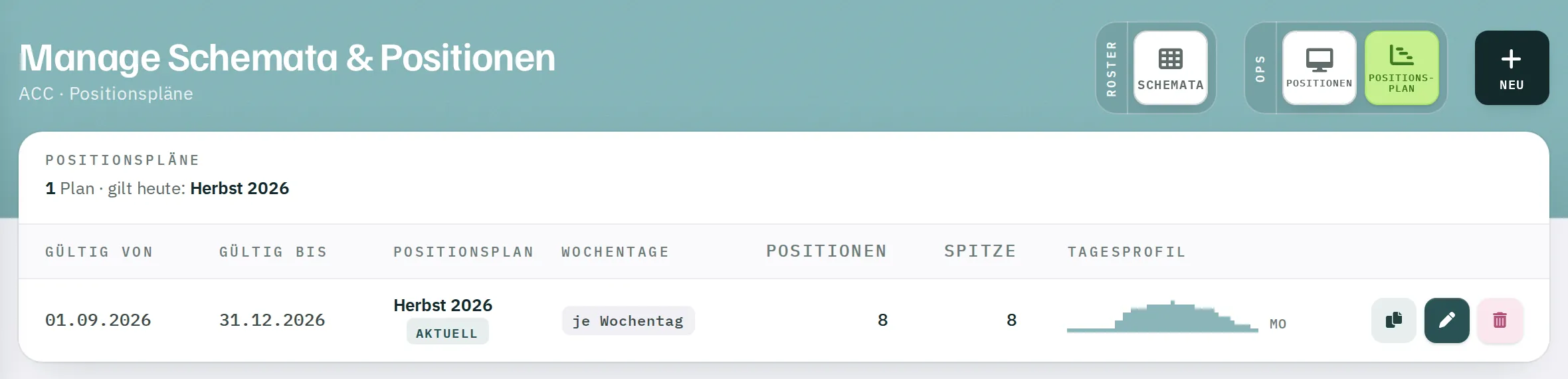
| Aktion | Wirkung |
|---|---|
| Klonen | Kopie mit neuem Namen und neuem Zeitraum – der schnellste Weg zur nächsten Saison. |
| Bearbeiten | Öffnet den Editor. |
| Löschen | Entfernt den Plan. |
Plan anlegen
- Klicken Sie auf
Neubzw. Neuer Positionsplan. - Name – zum Beispiel Herbst 2026.
- Gültig von und Gültig bis.
- Soll jeder Tag gleich sein, haken Sie Alle Wochentage gleich an. Sonst planen Sie jeden Wochentag einzeln.
- Zeichnen Sie den Bedarf (siehe unten).
- Klicken Sie auf
Plan speichern.
Oben rechts zeigt der Editor das Raster der Dienststelle (15, 30 oder 60 Minuten), die Zahl der Positionen und die Spitze.
Zeichnen
Die Zeilen sind die Positionen, die Spalten die Uhrzeit von 00 bis 24. Unten zeigt die Zeile Besetzt, wie viele Positionen zu jeder Zeit offen sind.
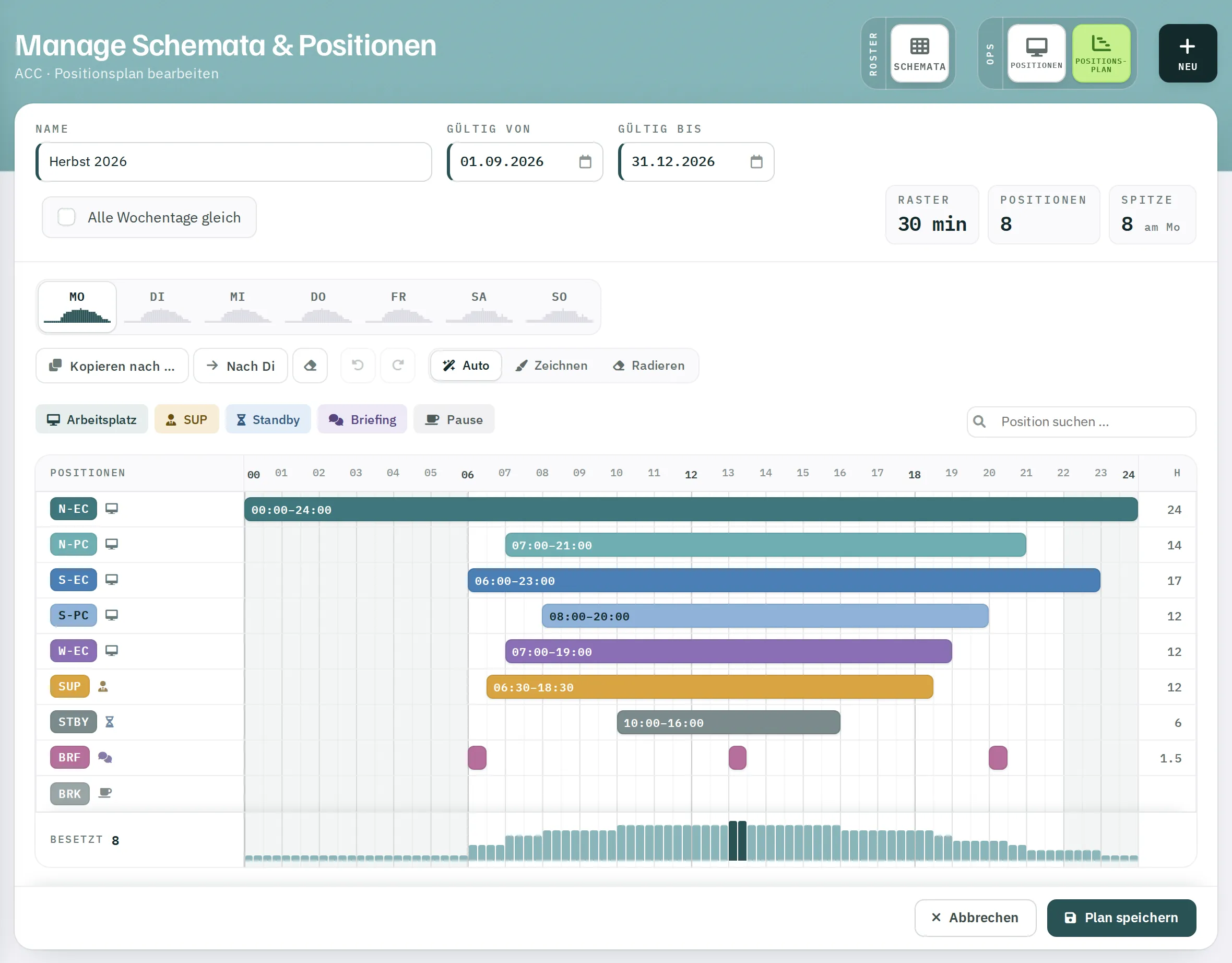
- Aufziehen mit Maus, Stift oder Finger markiert ein Rechteck über Positionen und Zeit.
- Modus Auto: Beginnen Sie auf einer leeren Zelle, wird belegt; beginnen Sie auf einer belegten, wird geleert.
- Modus Zeichnen belegt immer, Radieren leert immer.
- Die Schaltflächen am Zeilenanfang belegen den ganzen Tag oder leeren die Zeile.
↶und↷– oder Strg/⌘+Z und Strg/⌘+Umschalt+Z – machen rückgängig und wiederholen.
Mit den Filtern nach Art (Position, SUP, Standby, Briefing, Pause) und dem Suchfeld blenden Sie Zeilen aus. Die Belegung bleibt dabei erhalten.
Wochentage
| Bedienung | Wirkung |
|---|---|
| Reiter MO … SO oder Tasten 1–7 | Wochentag wechseln |
Kopieren nach … |
Den aktuellen Tag auf andere Tage übertragen – einzeln, Mo–Fr, Sa–So oder alle |
Nach Di (Folgetag) |
Den Tag auf den nächsten kopieren und dorthin wechseln |
Tag leeren |
Den ganzen Tag leeren |
Schalten Sie später auf Alle Wochentage gleich um, fragt Rostify, welcher Tag für alle gelten soll. Die anderen werden überschrieben.
Ungesicherte Änderungen zeigt der Editor als Ungespeicherte Änderungen. Wer die Seite verlassen will, wird gewarnt.