05 Dienstplanung
Der Monatsplan
Im Raster planen Sie den Monat von Hand, prüfen den Tagesbedarf gegen das Schema und behalten Stunden und Konflikte im Blick.
- Für
- Dienstplaner
Dienstplanung in der Seitenleiste öffnet Dienstplan verwalten mit dem Raster des laufenden Monats.
Die Werkzeugleiste
Die Leiste hat drei Gruppen.
| Gruppe | Schaltflächen |
|---|---|
| Ansichten | Plan – das Raster · Tausch, Krank, Zeit – Kontrolllisten · Urlaub – Urlaubsanträge · CAP – Ressourcenplanung |
| Ausgaben | IST, SOLL, URLB, CSV, XLS, Z/K – siehe Drucke und Exporte · Serie – mehrtägige Einträge, siehe unten |
| Status | KI löschen und AI – Autoplan · Freigeben bzw. Archiv – Status |
Schaltflächen, die im gewählten Monat nicht möglich sind, sind blass oder ausgeblendet.
Monat wählen
Die Reiter zeigen den Vormonat und die acht folgenden Monate. Über dem Raster stehen Monat, Dienststelle, der Status des Monats und – wenn Ihre Organisation Support-Dienststellen hat – ein Ring Support 1/2: wie viele Support-Pläne des Monats schon fertig sind. Die Infokarte des Rings nennt jede Support-Dienststelle mit Status.
Das Raster
Jede Zeile ist eine Person mit der Rolle Mitarbeiter, die im Monat in der Dienststelle registriert ist – in der Reihung, die der Administrator festgelegt hat. Die Spalten sind die Tage; Wochenenden sind grau, Feiertage rosa, vor jedem Montag ist eine Lücke.
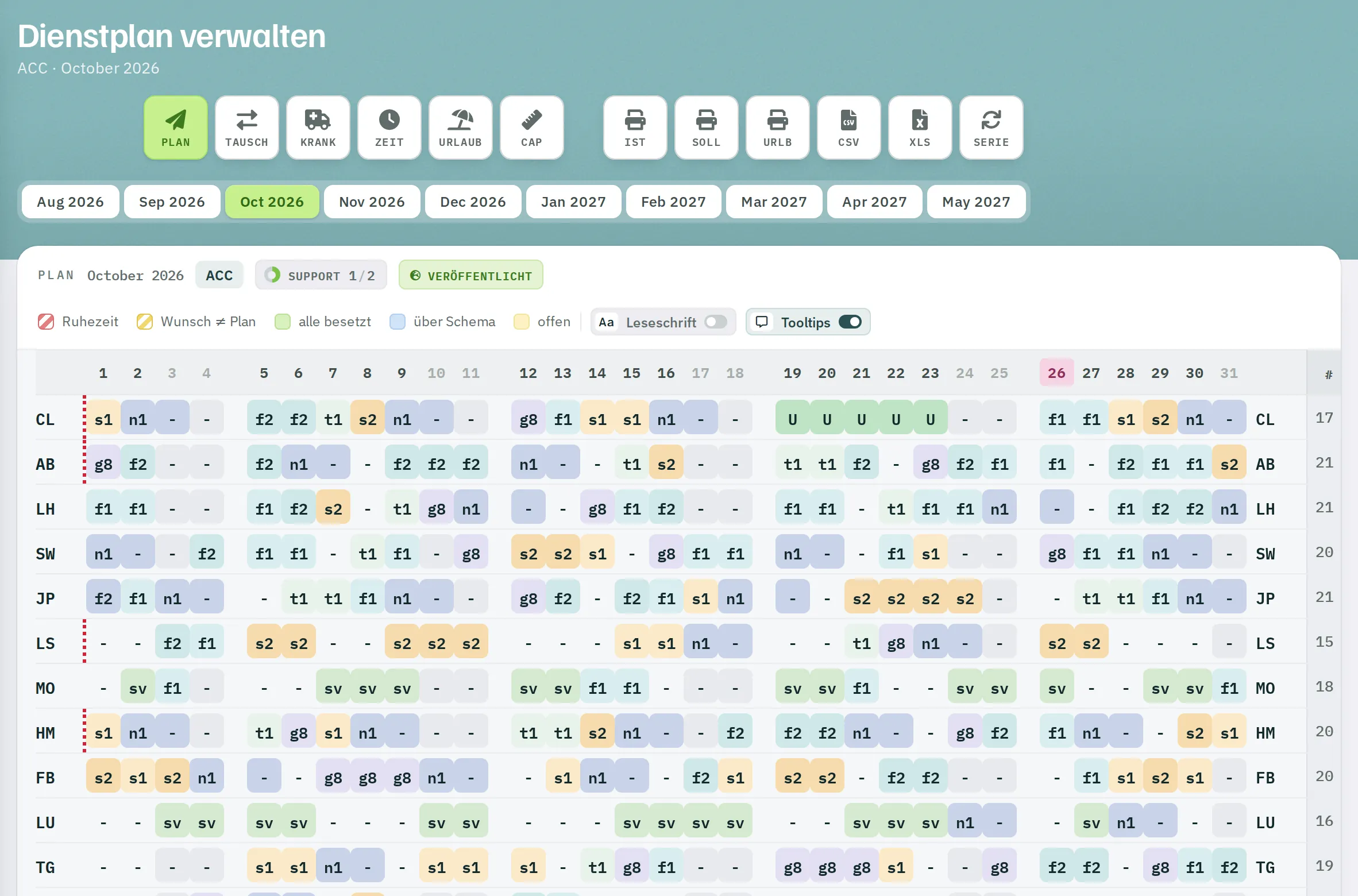
Eine rot gepunktete Kante am Initial zeigt: Die Person hatte am Ende des Vormonats drei oder mehr Dienste in Folge.
Dienst eintragen
- Fahren Sie über die Zelle. Ein grüner oder oranger Rahmen zeigt, dass Sie eintragen können.
- Klicken Sie einmal. Die Auswahlliste öffnet sich.
- Wählen Sie den Dienst. Rostify speichert sofort; die Zelle blinkt kurz, Kennzahlen und Tagesbedarf aktualisieren sich.
| Rahmen | Bedeutung |
|---|---|
| grün | Leer oder von Ihnen eingetragen. |
| orange | Von jemand anderem – Wunsch eines Mitarbeiters, anderer Planer oder Autoplan. Überschreiben ist möglich; ein überschriebener Wunsch wird als Wunsch ≠ Plan markiert. |
| rot | Dienst einer anderen Dienststelle oder eine ganze Überstunde. Nicht änderbar. |
| keiner | Der Monat ist archiviert. |
Die Liste enthält alle aktiven Dienste der Dienststelle, für die die Person die nötigen Lizenzen hat. Außerdem:
| Eintrag | Wirkung |
|---|---|
- |
Dienst löschen |
MRK |
Dienst blau markieren – der Autoplan lässt ihn unverändert |
MK2 |
Dienst grün markieren – ebenso fest für den Autoplan |
XRK |
Markierung entfernen |
Je Person und Tag gibt es genau einen Eintrag – über alle Dienststellen.
Was die Zellen zeigen
- Dienstkürzel – Dienste anderer Dienststellen erscheinen mit ihrem Alias und blau-grünem Hintergrund.
- Hintergrundfarbe des Dienstes; Abwesenheiten gelb, Krankmeldungen orange. Ein Nachtdienst färbt auch den Folgetag.
- Ausgegrautes, gestrichelt umrandetes Kürzel in einer leeren Zelle – der ursprüngliche Wunsch der Person, nachdem der Eintrag gelöscht wurde. Bis zur Veröffentlichung sichtbar.
- Rot schraffiert – Ruhezeit oder Dienstfolge verletzt.
- Gelb schraffiert – Wunsch ≠ Plan.
Die Infokarte eines Initials zeigt Telefonnummer und die generellen Wünsche der Person. Die Infokarte eines Dienstes zeigt Zeiten, wer ihn wann eingetragen hat (AUTO beim Autoplan) und bei Abweichungen den ursprünglichen Wunsch.
Kennzahlen je Person
Rechts neben dem Monat:
| Spalte | Bedeutung |
|---|---|
| # | Anzahl Arbeitsdienste im Monat, über alle Dienststellen |
| Δ | Saldo IST − SOLL in Stunden. Grün zwischen −10 und +15, rot über +15 |
| ACT / TGT | Ist- und Sollstunden |
| W36 … W40 | Stunden je Kalenderwoche. Gelb ab 50, rot ab 60 |
| FT3 | Feiertagsstunden der vergangenen Jahre |
| FT | Feiertagsstunden dieses Monats |
| Oh | Bürostunden |
| Aktion | Zeile als Text kopieren · Autoplan-Einträge dieser Person löschen |
Alle Werte außer FT3 aktualisieren sich bei jeder Eingabe. Die Erklärung steht auch unter dem Raster in der aufklappbaren Legende.
Tagesbedarf
Unter dem Raster zeigt ein Stapel je Tag die Dienste laut Schema, jeweils mit vorhanden/benötigt:
- Gelb – zu wenig: offen
- Grün – genau erfüllt: alle besetzt
- Blau – zu viel: über Schema
Dienste, die gar nicht im Schema stehen, erscheinen blau mit n/0. Gezählt werden nur Dienste dieser Dienststelle. Den Griff zwischen Raster und Bedarf ziehen Sie, um die Höhe des Rasters anzupassen.
Anzeige einstellen
- Leseschrift – eine besser lesbare Schrift für Raster und Tagesbedarf.
- Tooltips – Infokarten beim Überfahren ein- oder ausschalten.
Beide Einstellungen merkt sich Ihr Browser.
Serie – mehrtägige Einträge
Mit Serie tragen Sie einen Dienst – typischerweise eine Abwesenheit wie Kurs oder Karenz – für eine Person über einen Zeitraum in einem Zug ein.
- Klicken Sie auf
Serie. Das Formular erscheint über dem Raster. - Initial, Dienst, Erster Tag, Letzter Tag.
- Optional Ex. WE – Wochenenden auslassen. Der erste Tag wird immer eingetragen.
- Klicken Sie auf
SPEICHERN. Bestätigung: Danke! Abwesenheit gespeichert.
Bei Serie prüft Rostify keine Lizenzen und keine Ruhezeiten. Der Zeitraum muss frei von anderen Einträgen der Person sein, darf nicht in der Vergangenheit beginnen und höchstens etwa 80 Tage umfassen.