04 Supervisor
OPS-Plan
Der Einsatzplan des Tages – wer im Dienst wann auf welcher Position sitzt. Von Hand gezogen oder automatisch eingeteilt, live gegen die Regeln geprüft.
- Für
- Supervisor
- Administrator
OPS Schedule in der Seitenleiste öffnet den Einsatzplan der aktiven Dienststelle für heute. Er setzt einen veröffentlichten Monatsplan und einen gültigen Positionsplan voraus. Fehlt einer davon, steht dort Kein Positionsplan für diesen Tag oder Keine Dienste im Schichtschema für diesen Tag.
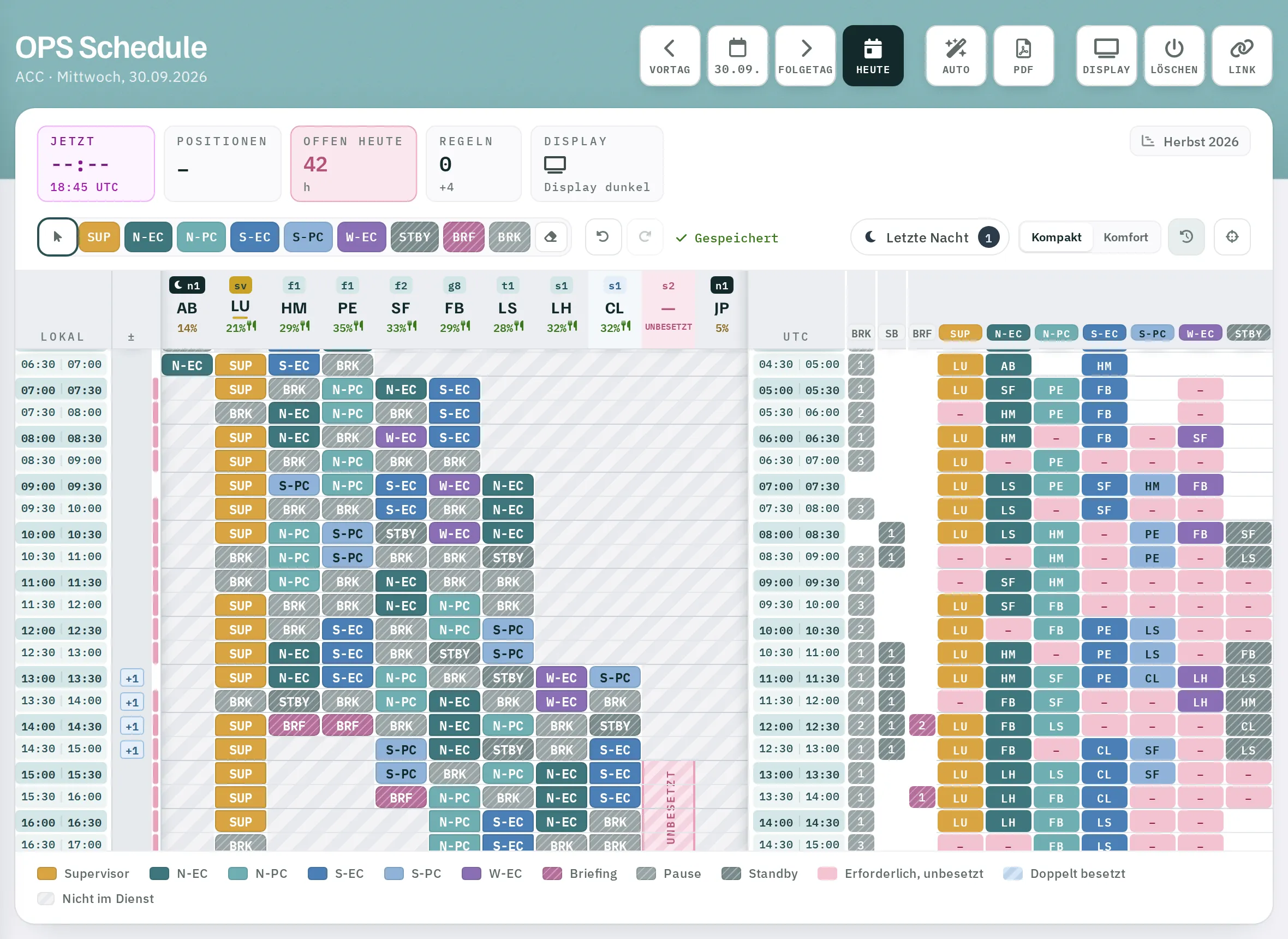
Kopfbereich
| Element | Funktion |
|---|---|
Vortag, Datum, Folgetag |
Tag wechseln. Das Datum öffnet einen Kalender. |
Auto |
Einen Zeitraum automatisch einteilen – siehe unten. |
PDF |
Der Tagesplan als PDF. |
Display |
Den aktuellen Stand auf die Anzeige im Betriebsraum bringen – siehe Display im Betriebsraum. |
Löschen |
Das Display dunkel schalten. |
Link |
Display-Link und gekoppelte Displays. |
Darunter fünf Kennzahlen:
| Kennzahl | Inhalt |
|---|---|
| Jetzt | Ortszeit und UTC. |
| Positionen | Besetzte von benötigten Positionen im aktuellen Zeitfenster, zum Beispiel 3/4. |
| Offen heute | Stunden benötigter Positionen, die noch niemand besetzt. |
| Regeln | Anzahl der Regelverstöße; darunter mit + die Hinweise, die sich noch auflösen, wenn weiter eingeteilt wird. Ein Klick listet alle Verstöße. |
| Display | Ob und seit wann das Display den Plan zeigt – oder Display dunkel. |
Rechts oben steht der Name des Positionsplans, der für den Tag gilt. Hat jemand den Tagesplan geändert, steht dort Tagesplan angepasst.
Die Matrix
Die Zeit läuft nach unten, im Raster der Dienststelle über 24 Stunden. Beim Öffnen springt die Ansicht zur aktuellen Uhrzeit; eine violette Linie markiert jetzt.
| Spalte | Inhalt |
|---|---|
| Lokal | Ortszeit des Zeitfensters. |
| ± | Abweichung der Personen im Dienst vom Schichtschema – negativ rot. |
| Eine Spalte je Person | Kopf: Dienst mit Zeiten, Initial, erreichter Pausenanteil (etwa Pause 5 % (min. 27 %)), ein Besteck-Symbol für die noch fehlende Mittagspause und ein Auge. Grau = nicht im Dienst. Der Haupt-SUP ist hervorgehoben. |
| UTC | Dieselbe Zeit in UTC. |
| BRK, SB, BRF | Wie viele Personen gerade in Pause, auf Standby oder im Briefing sind. |
| Eine Spalte je Position | Wer die Position zu welcher Zeit besetzt. Rosa = benötigt, aber unbesetzt. |
Die Personenspalten zeigen auch Überstunden, Teilersatz, Stunden-Überstunden und – über Letzte Nacht ein- und ausblendbar – die Nachtdienste vom Vortag. Wer krank ist und nicht ersetzt wurde, ist gekennzeichnet; der Ersatz erscheint mit eigener Spalte.
Kompakt und Komfort ändern die Zeilenhöhe. Rechts daneben blenden Sie Vergangenes ab und springen zu jetzt.
Mit dem Auge im Spaltenkopf legen Sie fest, ob eine Person auf dem Display erscheint (Wird am Display gezeigt / Am Display ausgeblendet).
Von Hand einteilen
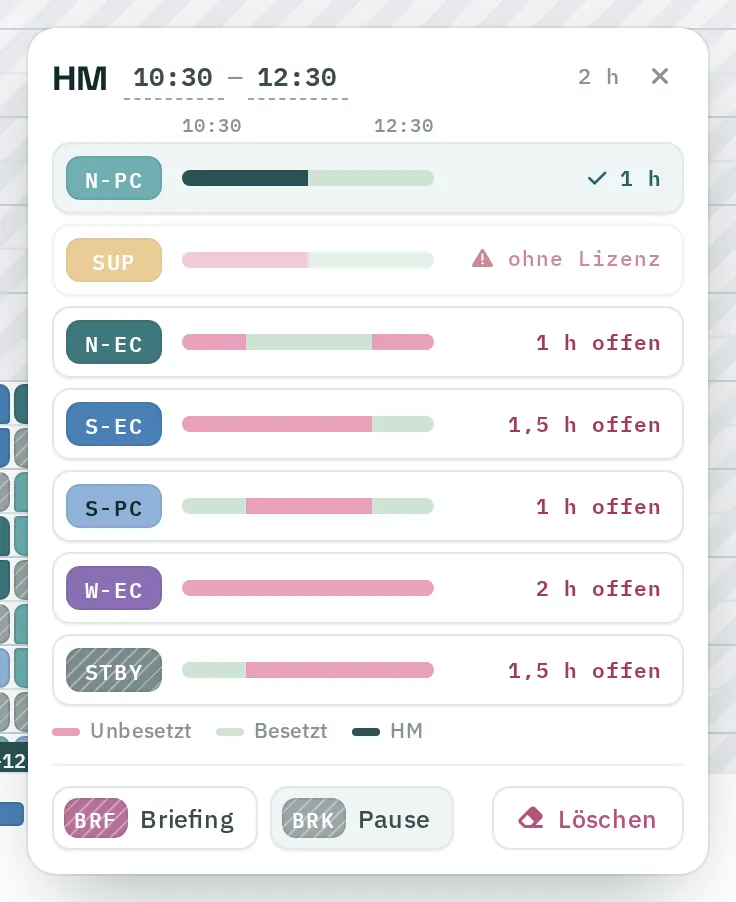
- Aufziehen: Ziehen Sie in einer Personenspalte – oder über mehrere – den Zeitraum auf.
- Position wählen: Im Auswahlfenster klicken Sie die Position oder tippen ihr Kürzel und bestätigen mit Enter. Entf leert, Esc schließt.
Jede Änderung wird sofort gespeichert; oben erscheint kurz Gespeichert. Ein Klick auf einen bestehenden Einsatz wählt ihn ganz aus.
Schneller mit dem Pinsel: Klicken Sie in der Werkzeugleiste auf eine Position – etwa N-EC – und ziehen Sie dann auf. Beim Loslassen wird sofort eingetragen. Der Radierer leert, der Pfeil schaltet zurück auf Auswählen.
Auf Touch-Geräten tippen Sie eine Zeile an und verlängern die Dauer im Auswahlfenster.
Angeboten werden nur Positionen, für die die Person alle verlangten Lizenzen hat. ↶ und ↷ – oder Strg/⌘+Z – machen rückgängig und wiederholen.
Automatisch einteilen
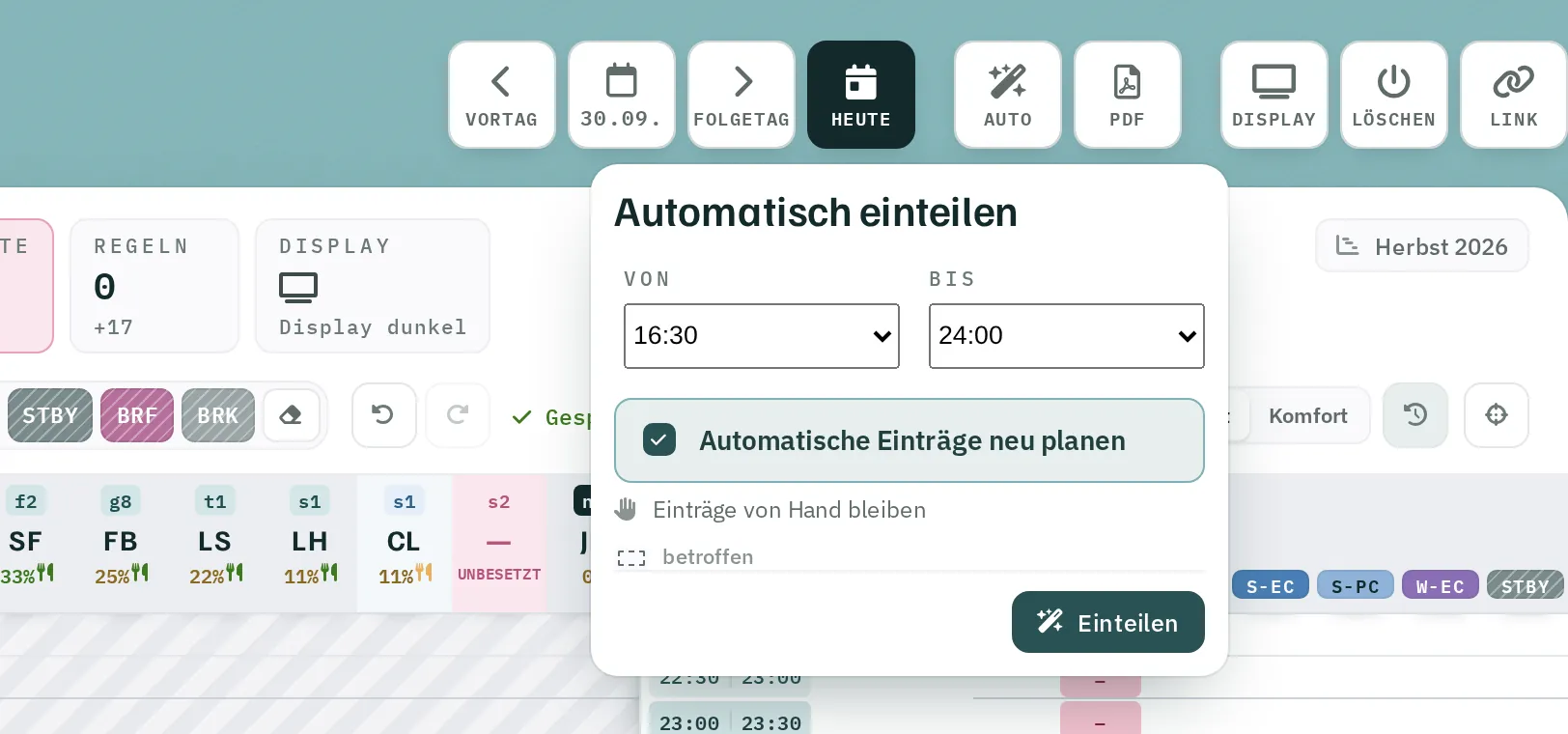
- Klicken Sie auf
Auto. - Wählen Sie Von und Bis. Vorgeschlagen wird die Zeit ab jetzt bis Tagesende.
- Automatische Einträge neu planen – eingeschaltet ersetzt Rostify frühere automatische Einträge im Zeitraum. Einträge von Hand bleiben immer erhalten.
- Klicken Sie auf
Einteilen.
Nach einigen Sekunden steht das Ergebnis im Plan, etwa 20:00–24:00: 38 Änderungen. Automatische Einträge sind gekennzeichnet.
Über die Zeitspalte
Schneller geht es direkt im Plan:
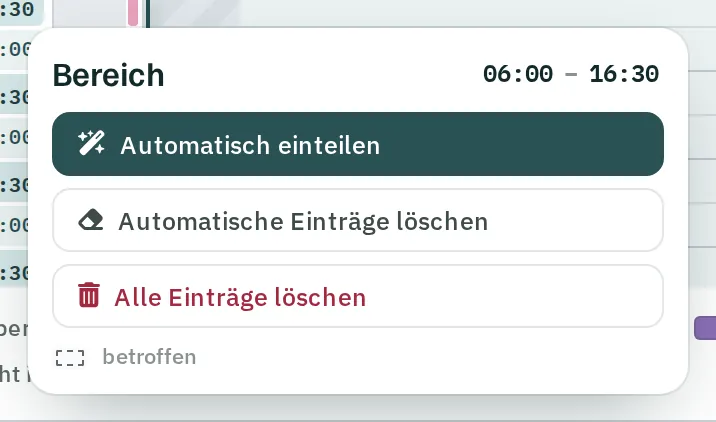
- Ziehen Sie in der Zeitspalte links über den gewünschten Zeitraum. Das Fenster Bereich öffnet sich.
- Wählen Sie:
Automatisch einteilen– teilt den markierten Zeitraum ein wie oben,Automatische Einträge löschen– entfernt nur, was Rostify eingeteilt hat,Alle Einträge löschen– leert den Zeitraum ganz, auch Einträge von Hand.
Solange das Fenster offen ist, sind die betroffenen Einträge gestrichelt markiert – so sehen Sie vorab, was ersetzt oder gelöscht würde.
Positionsbedarf für den Tag anpassen
In den Positionsspalten ändern Sie den Bedarf nur für diesen Tag:
- Kante ziehen – eine Position länger oder kürzer offen halten,
- in leerer Fläche aufziehen – eine Position zusätzlich öffnen,
- klicken – Lücken sehen und Wer kann? – wer im Dienst die Position jetzt übernehmen könnte. Zeitraum schließen nimmt den Bedarf heraus.
Tagesplan zurücksetzen stellt den Positionsplan wieder her.
Die Regeln
Rostify prüft jeden Einsatz sofort:
| Regel | Grenze |
|---|---|
| Arbeit am Stück | höchstens 1,5 h; bis 2 h, wenn danach mindestens 1 h Pause oder Dienstende folgt |
| Nachts (22:00–06:00) am Stück | bis 4,5 h |
| Pausenanteil | mindestens 27 % der Schicht, Supervisor 19 % |
| Kürzeste Arbeits- und Pausenblöcke | 30 min |
| Mittagspause | ab 6 h Dienst eine Stunde zwischen 10:30 und 17:00, innerhalb der ersten 7 h |
| Ruhezeit nachts | 4 h am Stück ab 22:00 |
| Standby am Stück | höchstens 30 min |
| Briefing | 30 min am Dienstende |
| Dienstbeginn | an einer Arbeitsposition |
| Supervisor | tagsüber Pause spätestens nach 2,5 h; nachts nur Supervisor-Positionen, Pause höchstens 6 h am Stück; der Haupt-SUP mit dem frühesten Dienstbeginn nicht an Arbeitsplätzen |
| Lizenzen | Position nur mit allen verlangten Lizenzen |
| Doppelbesetzung | eine Position zur selben Zeit nur einmal |
Verstöße erscheinen rot in der Personenspalte und in der Kennzahl Regeln. Noch nicht eingeteilt-Hinweise – etwa für die Mittagspause – verschwinden, sobald der Tag weiter geplant ist.
Die Grenzwerte sind für Ihre Organisation hinterlegt und gelten für alle Dienststellen. Abweichungen richtet der Rostify-Support ein.
Für Mitarbeiter sichtbar
Mitarbeiter sehen ihre aktuelle und nächste Position im Dashboard unter Current Task und Next Task – und in der App. Grundlage ist der Stand, den Sie zuletzt mit Display veröffentlicht haben.