04 Supervisor
Überstunden-Anfrage
Einen ausgefallenen Dienst schreiben Sie an ausgewählte Kolleginnen und Kollegen aus. Wer kann, meldet sich; Sie vergeben mit einem Klick und alle erfahren das Ergebnis.
- Für
- Supervisor
Anfrage starten
Klicken Sie in der Abwesenheitsliste neben dem offenen Dienst auf die Sprechblase Workflow starten. Die Seite Überstundenanfrage öffnet sich.
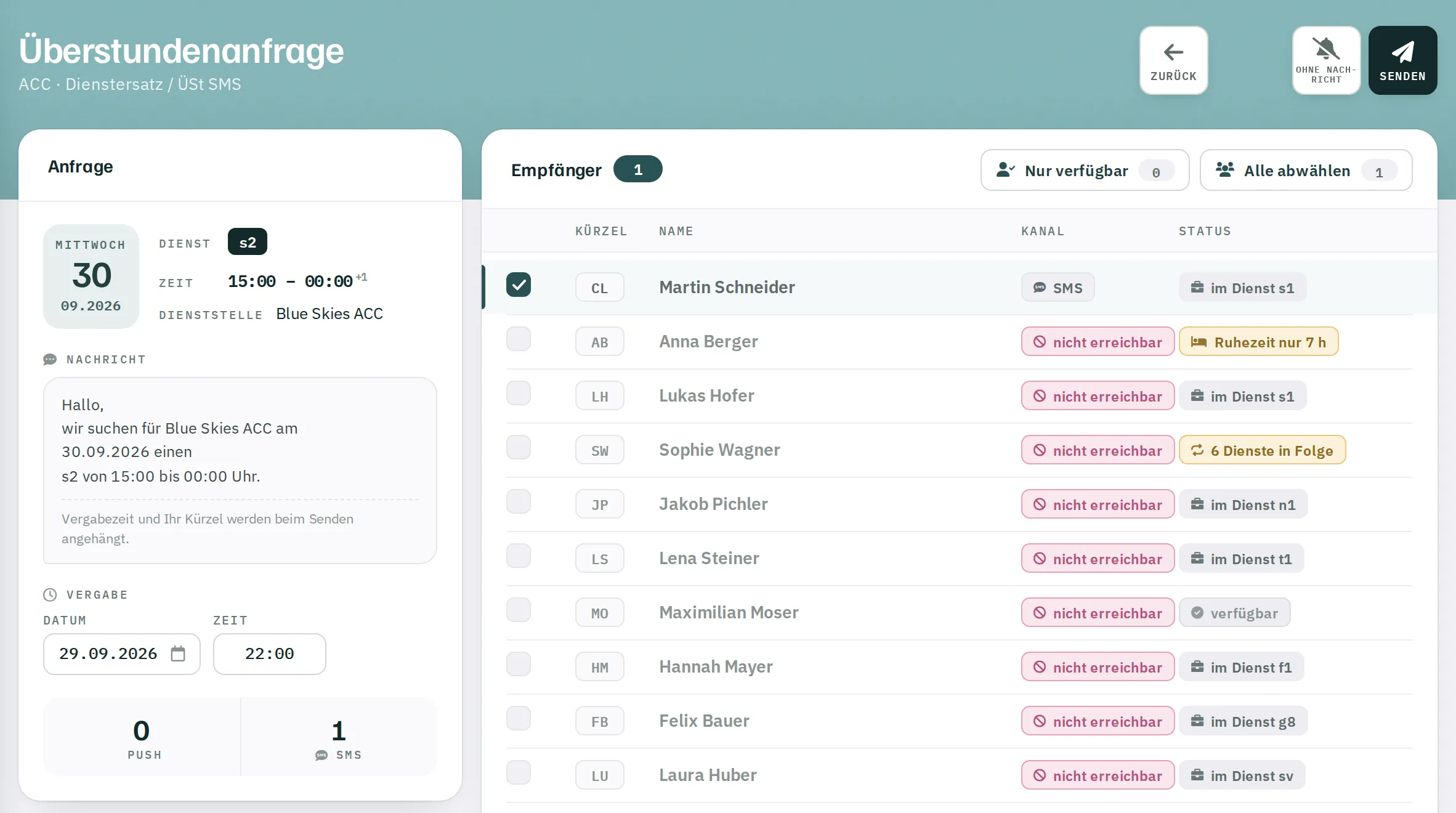
Links: die Anfrage
- Datum, Dienst, Zeit und Dienststelle des ausgefallenen Dienstes.
- Nachricht: eine Vorschau des Textes, etwa Hallo, wir suchen für ACC am 14.10.2026 einen f1 von 06:00 bis 14:30 Uhr. Beim Senden werden die Vergabezeit und Ihr Initial angehängt.
- Vergabe: Datum und Uhrzeit, bis zu der Meldungen möglich sind. Pflichtfeld.
- Zähler Push und SMS: wie viele der gewählten Empfänger auf welchem Weg erreicht werden.
Rechts: die Empfänger
Alle Personen der Dienststelle, die am Diensttag registriert sind. Niemand ist vorausgewählt.
| Spalte | Inhalt |
|---|---|
| Kanal | Push, wenn die Person in der Rostify-App angemeldet ist; sonst SMS mit hinterlegter Nummer; sonst nicht erreichbar – diese Zeile ist gesperrt. |
| Status | Verfügbarkeit am Diensttag |
| Status | Bedeutung |
|---|---|
| ✓ verfügbar | Keine Abwesenheit, kein Dienst, keine Überstunde, Ruhezeit und Dienstfolge passen. |
| abwesend | Für den Tag ist eine Abwesenheit eingetragen. |
| im Dienst | Die Person hat an dem Tag bereits einen Dienst. |
| ÜSt | Die Person hat an dem Tag bereits eine Überstunde. |
| Ruhezeit nur … h | Die Ruhezeit wäre kürzer als 8 Stunden. |
| … Dienste in Folge | Es wären mehr Dienste in Folge als erlaubt. |
Nur verfügbar wählt alle verfügbaren und erreichbaren Personen. Alle auswählen wählt alle erreichbaren; ein zweiter Klick hebt die Auswahl wieder auf.
Absenden
| Schaltfläche | Wirkung |
|---|---|
SENDEN |
Schickt die Anfrage an alle Gewählten – Push, wo möglich, sonst SMS. |
OHNE NACHRICHT |
Legt die Ausschreibung mit Frist an, ohne jemanden zu benachrichtigen. Mitarbeiter sehen sie trotzdem im Dashboard und können sich melden. |
ZURÜCK |
Zurück zur Abwesenheit, ohne zu speichern. |
In der Abwesenheitsliste erscheint danach eine Rückmeldung wie Invitations sent! 4 Push · 2 SMS. Konnte eine Nachricht nicht zugestellt werden, nennt Rostify die Initialen.
Status der Ausschreibung
Die Sprechblase neben dem Dienst zeigt den Stand:
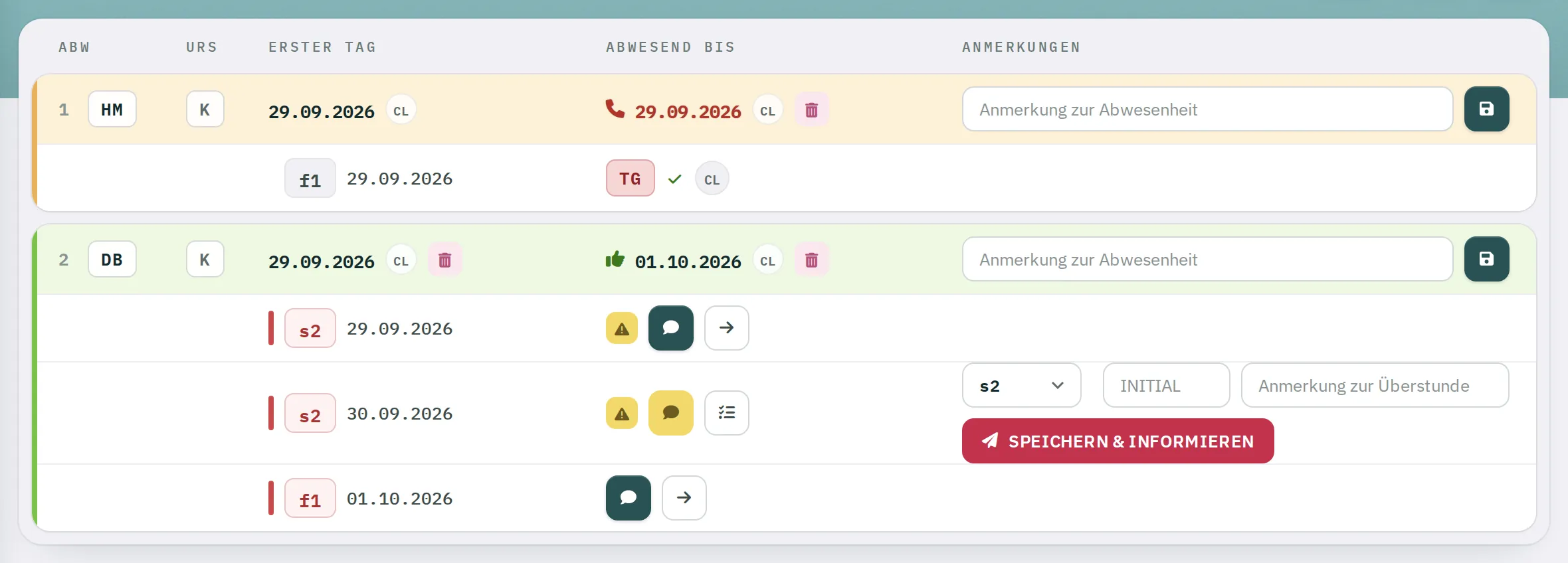
- Gelb – die Frist läuft.
- Rot – die Frist ist abgelaufen, die Vergabe ist fällig.
- Grün – Frist abgelaufen.
- Grau – ohne Workflow oder bereits vergeben.
Hat sich bis zur Frist niemand gemeldet, bleibt die Ausschreibung zwei Stunden länger offen.
Die Meldeliste
Die Schaltfläche mit Liste und Zähler neben dem Dienst öffnet Meldungen für Überstunden:
- Kopf mit Dienst, Zeit, Dienststelle, wer ausgeschrieben hat und die Frist.
- Volunteers mit Kürzel, Name, gemeldeter Zeit (ganzer Dienst oder von–bis), wie die Meldung kam (selbst über Dashboard oder App, oder von einem Supervisor eingetragen) und Status.
- Hinweise wie Lizenz fehlt, 4 ÜSt (ab vier Überstunden im Monat) oder Teilzeit 80 %.
Die Liste ist sortiert: verfügbar und Vollzeit zuerst, ganze Dienste vor Teilmeldungen, dann nach Eingang. Personen ohne Lizenz stehen ganz unten.
Telefonische Meldungen tragen Sie selbst ein: Initial, optional Von und Bis, dann EINTRAGEN. Mit dem Papierkorb streichen Sie eine Meldung. Nach Fristende ist die Liste nur noch lesbar. Das Drucker-Symbol erzeugt die Liste als PDF.
Vergeben
- Tragen Sie im Ersatz-Formular unter dem Dienst das Initial der gewählten Person ein – bei Teilvergabe mit Stunden und Beginn.
- Klicken Sie auf
SPEICHERN & INFORMIEREN.
Rostify trägt den Ersatz ein und benachrichtigt:
- die gewählte Person mit einer Zusage – bei Teilvergabe mit den Zeiten,
- alle anderen auf der Meldeliste mit einer Absage und Dank fürs Mitbieten.
Die Erfolgsmeldung nennt, wie viele Nachrichten per Push und SMS hinausgingen. Stand die gewählte Person nicht auf der Liste, warnt Rostify: Alle Gemeldeten haben dann eine Absage erhalten.
SPEICHERN & INFORMIEREN gibt es einmal je Ausschreibung – auch schon vor Fristende. Wird die Vergabe später gelöscht und neu vergeben, geht keine zweite Runde Nachrichten hinaus.
Die Nachrichten gehen in der Sprache, die der Empfänger in Rostify eingestellt hat.