01 Grundlagen
Anmelden und Passwort
Anmelden, abmelden, ein eigenes Passwort setzen und ein vergessenes Passwort ersetzen.
- Für
- Alle
Anmelden
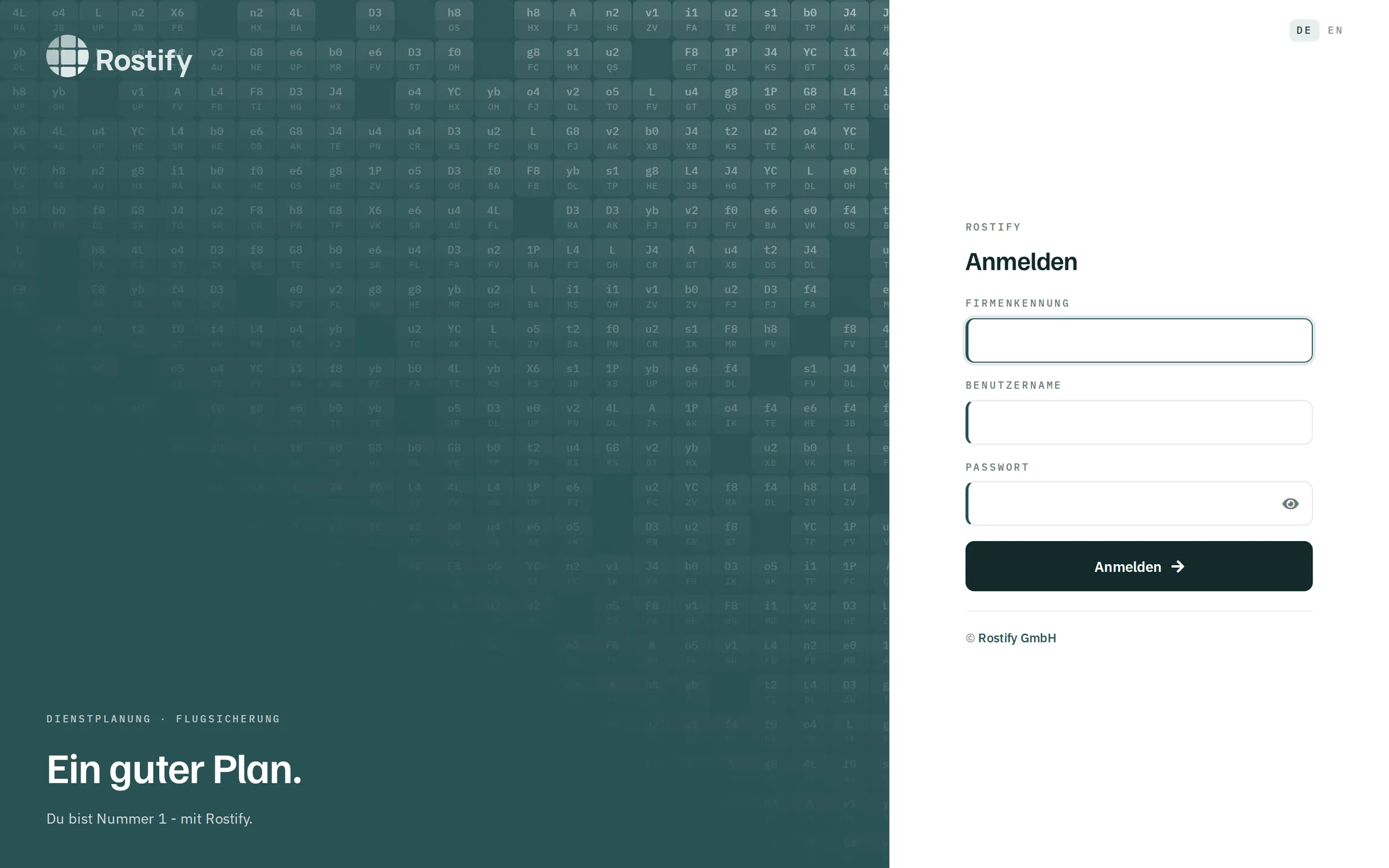
- Öffnen Sie login.rostify.app in Ihrem Browser.
- Wählen Sie oben rechts die Sprache
DEoderEN. - Geben Sie die Firmenkennung Ihrer Organisation ein. Sie erhalten sie von Ihrem Administrator.
- Geben Sie Benutzername und Passwort ein. Mit dem Augensymbol im Passwortfeld prüfen Sie Ihre Eingabe.
- Klicken Sie auf
Anmelden. Rostify öffnet das Dashboard.
Erscheint Anmeldung nicht möglich! Bitte prüfe Benutzername und Passwort., stimmt eine der drei Angaben nicht oder Ihr Zugang ist deaktiviert. Wenden Sie sich in diesem Fall an Ihren Administrator.
Die Sprache der Oberfläche können Sie jederzeit im Programm umstellen. Rostify merkt sich die Wahl – auch für Benachrichtigungen, die Sie per E-Mail oder SMS erhalten.
Das erste Mal anmelden
Hat Ihr Administrator ein Startpasswort vergeben, verlangt Rostify beim ersten Anmelden ein eigenes Passwort. Die Seite Eigenes Passwort setzen zeigt, welche Regeln erfüllt sind. Passwort speichern wird erst aktiv, wenn beide Eingaben übereinstimmen und das Passwort die Regeln erfüllt:
- 8 bis 14 Zeichen
- Groß- und Kleinbuchstaben
- dazu eine Zahl oder ein Sonderzeichen
Danach melden Sie sich immer mit dem neuen Passwort an.
Passwort vergessen
Ein neues Passwort setzen Sie in drei Schritten selbst. Die Seite Passwort zurücksetzen ist mit Ihrer Rostify-Adresse verknüpft; Ihr Administrator nennt Ihnen den Link.
- Adresse eingeben. Tragen Sie die E-Mail-Adresse Ihres Kontos ein und klicken Sie auf
Link senden. - E-Mail öffnen. Sie erhalten eine Nachricht Rostify: Passwort zurücksetzen mit der Schaltfläche
Neues Passwort setzen. Der Link ist 60 Minuten gültig und funktioniert nur einmal. Kommt nichts an, prüfen Sie den Spam-Ordner. MitErneut sendenfordern Sie nach einer Minute einen neuen Link an. - Neues Passwort setzen. Geben Sie das neue Passwort zweimal ein und klicken Sie auf
Passwort speichern. Es gelten dieselben Regeln wie beim ersten Anmelden.
Nach dem Speichern werden Sie auf allen anderen Geräten abgemeldet. Melden Sie sich dort mit dem neuen Passwort wieder an.
Mehrere Konten mit derselben E-Mail-Adresse erhalten je eine eigene Nachricht. Jede nennt den Benutzernamen, für den der Link gilt.
Rostify verrät bei diesem Vorgang nicht, ob zu einer Adresse ein Konto existiert. Die Bestätigung Link gesendet erscheint in jedem Fall.
Abmelden und Sitzung
- Abmelden finden Sie ganz unten in der Seitenleiste.
- Nach 150 Minuten ohne Aktivität endet die Sitzung automatisch. Sie landen wieder auf der Anmeldeseite.
- Ändert sich die IP-Adresse Ihres Geräts – etwa beim Wechsel vom WLAN ins Mobilnetz –, endet die Sitzung ebenfalls.
- Neue Rechte, die Ihnen ein Administrator gibt, wirken erst nach dem nächsten Anmelden.
Ist Rostify wegen Wartungsarbeiten nicht erreichbar, erscheint Diese Seite befindet sich im Wartungsmodus. Anmelden ist dann nicht möglich. Versuchen Sie es später erneut.