06 Administration
Personal verwalten
Personen anlegen, in Dienststellen registrieren, Rollen vergeben und die Reihung im Plan festlegen.
- Für
- Administrator
Personal in der Seitenleiste öffnet Manage Personal für die aktive Dienststelle.
Die Liste
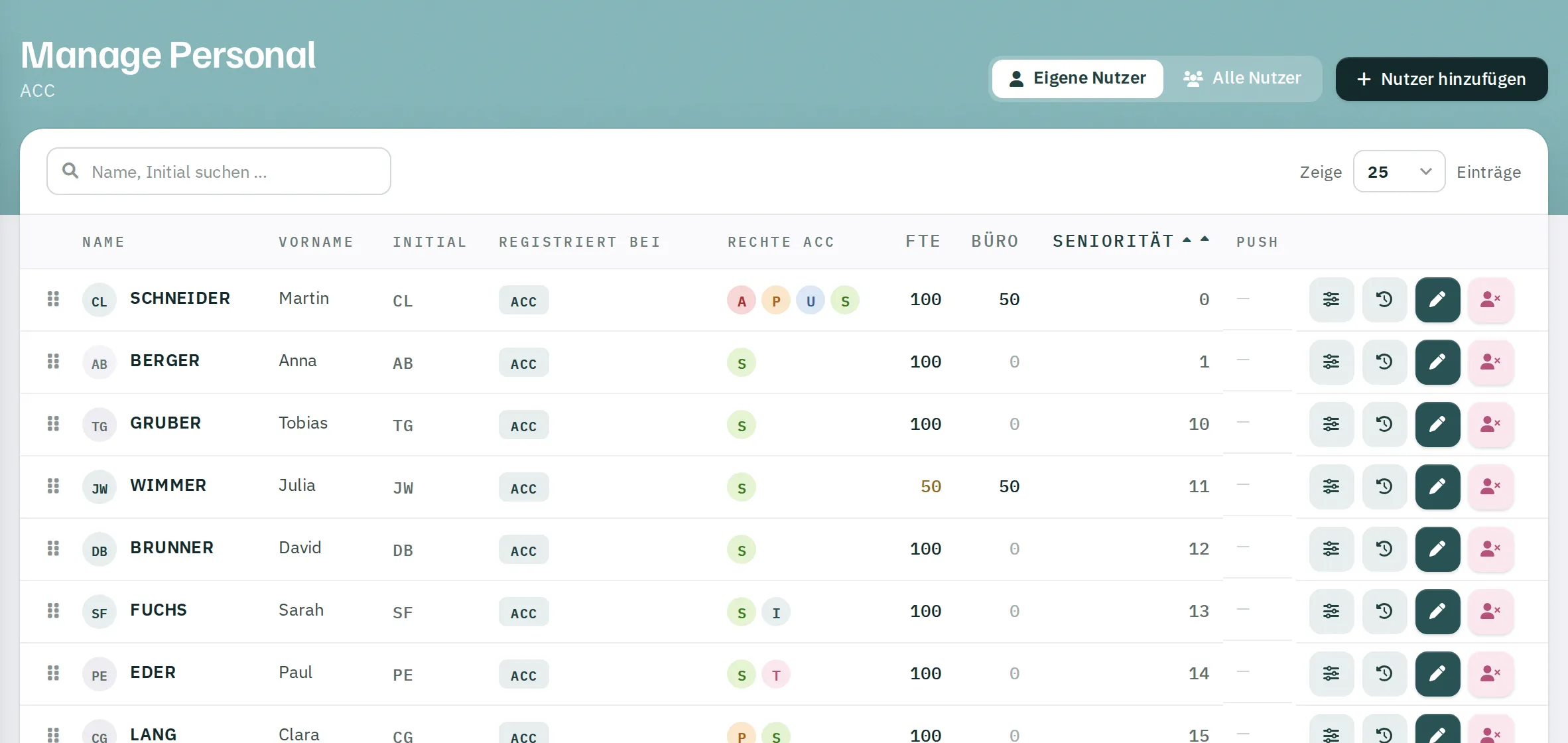
| Umschalter | Inhalt |
|---|---|
Eigene Nutzer |
Alle Personen, die in dieser Dienststelle registriert sind. |
Alle Nutzer |
Alle Personen der Organisation. |
| Spalte | Inhalt |
|---|---|
| Name, Vorname, Initial | Person |
| Registriert bei | alle Dienststellen der Person, die aktive hervorgehoben |
| Rechte | die Rollen in dieser Dienststelle als Buchstaben: A Admin, P Planer, U Supervisor, S Mitarbeiter, O Beobachter, I Trainer, T Trainee |
| FTE, Büro | Beschäftigungsausmaß und Büroanteil in Prozent |
| Seniorität | Position in der Reihung |
| Push | Geräte für Mitteilungen: iPhone, Android, Browser – mit Hinweis, wenn ein Gerät länger als einen Monat nicht gesehen wurde |
Reihenfolge festlegen
In der Ansicht Eigene Nutzer ziehen Sie eine Zeile an eine andere Stelle. Rostify speichert die neue Reihung sofort. In dieser Reihenfolge erscheinen die Personen im Monatsplan, in Listen und im Ausdruck.
Person anlegen
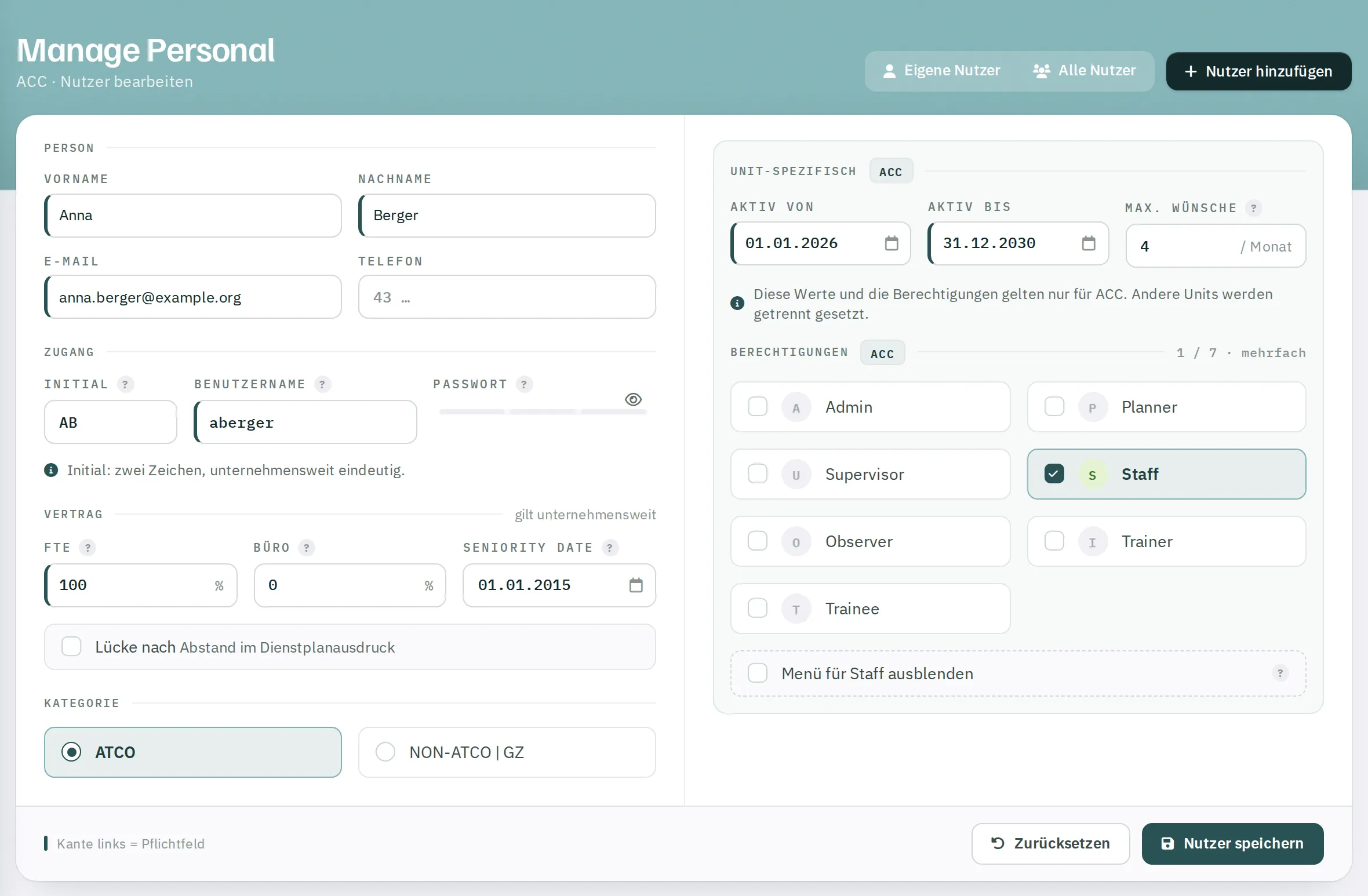
- Klicken Sie auf
Nutzer hinzufügen. - Füllen Sie die Abschnitte aus (siehe unten).
- Haken Sie unter Berechtigungen die Rollen in dieser Dienststelle an.
- Klicken Sie auf
Nutzer speichern. Bestätigung: DATA SAVED.
Die Person erhält dabei keine Nachricht. Teilen Sie ihr Firmenkennung, Benutzername und Startpasswort selbst mit. Ein eigenes Passwort setzt sie danach über Passwort vergessen.
Person
| Feld | Regeln |
|---|---|
| Vorname, Nachname | Pflicht, bis 20 Zeichen, mit Großbuchstaben beginnend |
| Pflicht, in Kleinbuchstaben – wird für Passwort vergessen gebraucht | |
| Telefon | optional, mit Ländervorwahl ohne „+“ und ohne führende 0, zum Beispiel 4366412345678 – wird für SMS gebraucht |
Zugang
| Feld | Regeln |
|---|---|
| Initial | Pflicht, 2 bis 3 Großbuchstaben, in der Organisation eindeutig. Nach dem Anlegen nicht mehr änderbar. |
| Benutzername | Pflicht, bis 15 Zeichen, nur Buchstaben, systemweit eindeutig |
| Passwort | Startpasswort: mindestens 8 Zeichen mit Klein- und Großbuchstaben, Zahl und einem Sonderzeichen aus @ $ ! % * ? &. Beim Bearbeiten leer lassen, um es nicht zu ändern. |
Ist ein Initial oder Benutzername schon vergeben, markiert Rostify das Feld, und Nutzer speichern bleibt gesperrt.
Vertrag – gilt unternehmensweit
| Feld | Bedeutung |
|---|---|
| FTE | Beschäftigungsausmaß in Prozent. Bestimmt das Stundensoll. |
| Büro | Büroanteil in Prozent. Mitarbeiter mit Büroanteil tragen Bürodienste auch in veröffentlichte Pläne ein. |
| Seniority Date | Datum für die Reihung. |
| Lücke nach | Abstand nach dieser Person im Ausdruck – etwa zwischen Teams. |
| Kategorie | ATCO oder NON-ATCO | GZ – je nach Leistungsumfang. Bestimmt das Arbeitszeitmodell; NON-ATCO plant der Autoplan nicht ein. |
Dienststellen-spezifisch
Diese Werte gelten nur für die aktive Dienststelle. Andere Dienststellen stellen Sie dort ein.
| Feld | Bedeutung |
|---|---|
| Aktiv von, Aktiv bis | Zeitraum der Registrierung. Im Monatsplan erscheint die Person nur in Monaten, die dieser Zeitraum abdeckt. |
| Max. Wünsche / Monat | Höchstzahl an Dienstwünschen. 0 = keine Wünsche. |
| Berechtigungen | Die Rollen. Ihr eigenes Admin-Recht können Sie sich nicht entziehen. |
| Menü für Staff ausblenden | Blendet die Dienststelle für die Person aus, wenn sie dort nur Mitarbeiter ist. |
Person in einer weiteren Dienststelle registrieren
- Wechseln Sie in die Dienststelle, in der die Person dazukommen soll.
- Wählen Sie
Alle Nutzerund klicken Sie in der Zeile der Person auf Nutzer registrieren. - Rostify legt die Registrierung ab heute für fünf Jahre an – noch ohne Rollen – und öffnet das Formular. Vergeben Sie die Rollen und speichern Sie.
Ändern
Mit dem Stift öffnen Sie das Formular. Name, E-Mail, Telefon und Vertrag gelten für alle Dienststellen; Zeitraum, Wunschlimit und Rollen nur für die aktive. Neue Rollen wirken ab dem nächsten Anmelden der Person.
Löschen
Der Papierkorb entfernt die Person aus dieser Dienststelle. Ist sie danach in keiner Dienststelle mehr, wird sie vollständig gelöscht – mit Konten, Archivdaten und Lizenzen.
Das geht nur, wenn die Person in dieser Dienststelle keinen Eintrag im Plan hat; sonst erscheint Could NOT delete user!. Für ausgeschiedene Mitarbeiter setzen Sie stattdessen Aktiv bis auf den letzten Tag.
Weitere Aktionen in der Zeile
- Wünsche des Mitarbeiters – generelle Wünsche pflegen.
- Archivierte Stunden – Stunden- und Urlaubskonten einsehen und anpassen.